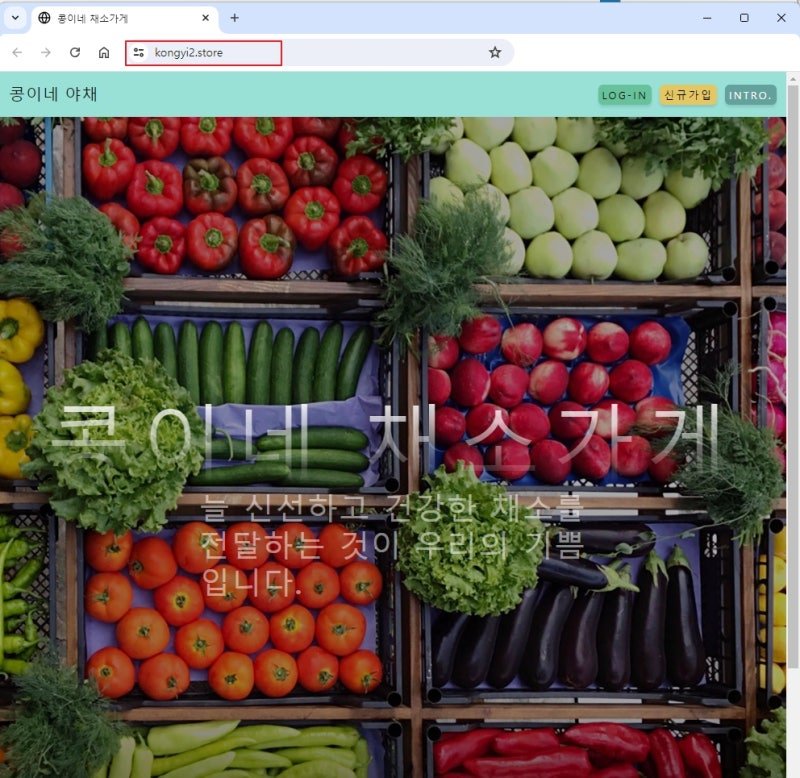
이전 글을 통해 로컬 PC에서 작성한 웹서비스를 웹서버에 대한 고민 없이도 Firebase의 hosting 서비스를 이용해 아주 간단하고 쉽게 배포하는 방법을 소개했었다. 웹서버에 대한 처리는 Firebase에서 알아서 해주기에, 사용자는 그저 firebase deploy 명령만으로 웹페이지를 인터넷에 올려 웹페이지를 운영하는 것이 가능했다.
그리고 이렇게 생성된 웹페이지 주소를 배포 시 다음과 같이 생성되는 URL 안내 메시지를 통해 확인하거나,
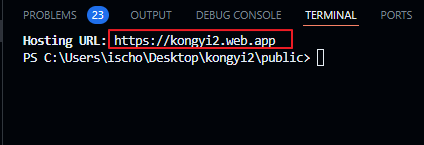
firebase의 hosting 페이지를 통해 접속을 위한 URL을 확인할 수 있었다.

그런데, 이렇게 firebase에서 자체적으로 생성해서 안내해 주는 URL 외에, 만일 자신이 별도로 원하는 Domain이 있다면, 다음과 같이 커스텀 도메인 추가” 메뉴를 이용하여 연결하여 사용할 수도 있으며, 이 과정을 반복하는 방법으로 복수개의 Domain 주소를 사용자가 만든 웹서비스에 연결하여 사용할 수도 있다.

자신이 보유한 도메인을 연결하는 방법은 “커스텀 도메인 추가” 버튼을 누르면 다음과 같은 화면이 되어, 사용자가 보유한 Domain 이름을 입력할 수 있게 되는데,

여기서 “계속” 버튼을 누르면, 다음과 같이 연결하려는 Domain을 관리하는 업체의 DNS 정보에 추가할 사항을 firebase가 알려준다.
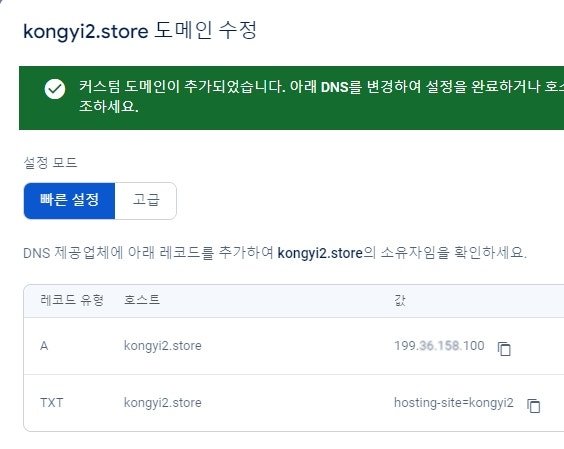
나의 경우는 시험용으로 kongy2.store라는 도메인을 가비아에서 신규로 구입하였으므로, 이 업체 페이지에 들어가 구입한 도메인의 DNS 상태를 확인한 후

설정 버튼을 눌러 다음과 같은 화면에 들어가 도메인 연결 부분의 “설정” 또는 “레코드 수정”을 선택하고
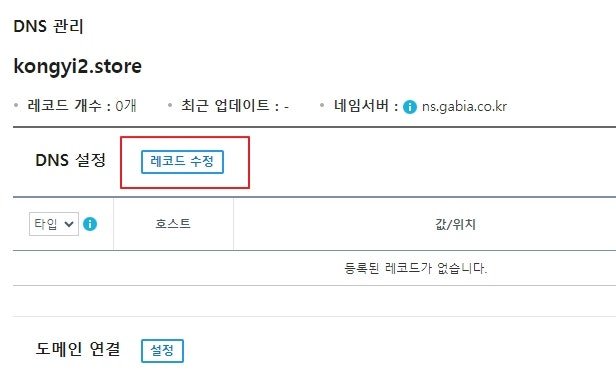
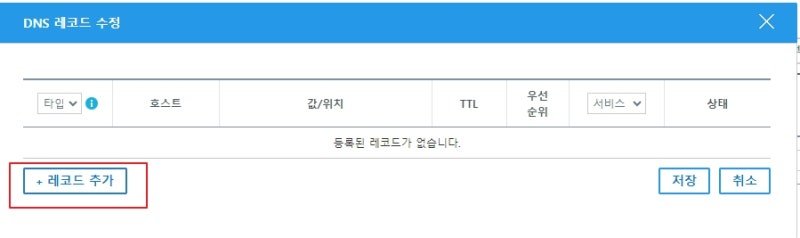
다음과 같은 화면이 되면 “레코드 추가” 버튼을 눌러, forebase가 안내해 준 사항을 입력하면 된다.
그런데, 이 부분에 한 가지 중요한 팁이 있다.
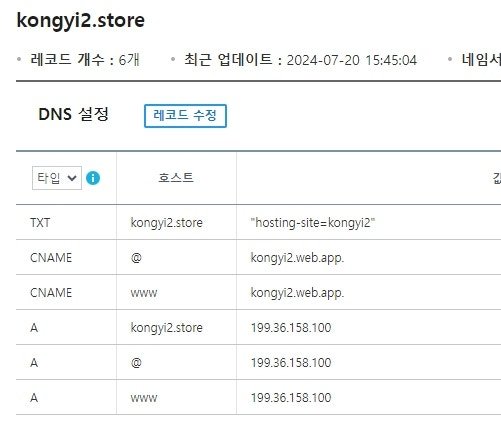
위의 firebase에서 안내하는 정보는 대체로 다음과 같이 A-type과 TXT-type 두 가지뿐인데, 이렇게만 입력하는 경우, 관련 DNS 정보가 확산되어 연결 설정이 완료되는 데 매우 오래 걸리곤 한다.


그래서, 나의 경우에는 firebase가 기본적으로 알려준 것 외에, 다음과 같이 CNAME 정보도 함께 지정하고, A-Type 지 정도 함께 지정해 준다. 정확한 원인까지는 모르나, 경험적으로는 이렇게 하면 거의 곧바로 해당 사이트 접속이 가능했다. 아래의 예에서는 CNAME과 A-type을 각각 2개씩(@과 www) 추가해 주었는데, CNAME과 A-Type 2가지중 한가지 경우만 선택해서 @과 www 경우를 추가해 주어도 비슷한 효과를 얻을수 있다.
이렇게 DNS 정보를 설정해 저장하고 잠시 기다리면 다음과 같이 내가 연결하려믄 도메인이 “연결됨”이라고 표시되며,

이제 이 도메인을 이용해 사용자가 만든 웹서비스에 접속할 수가 있게 된다.