
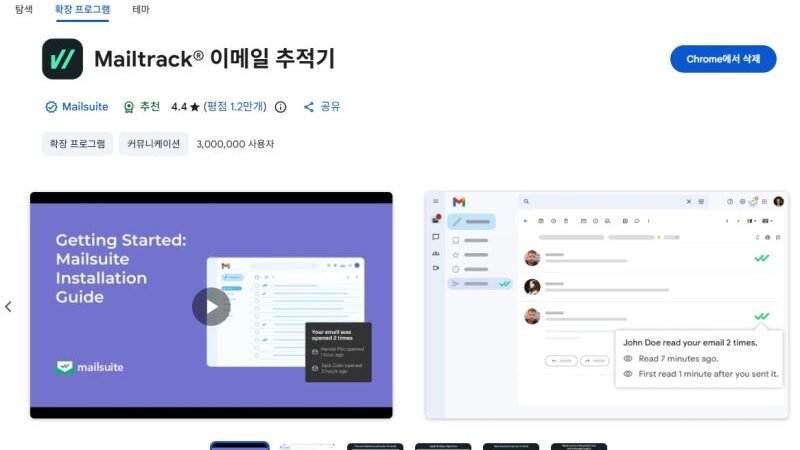
안녕하세요. 오늘은 업무 효율을 단숨에 끌어올려 준, 작지만 강력한 도구 하나를 소개하려고 했다.
평소 지메일(Gmail)을 주력으로 사용하는데, 카카오톡처럼 ‘1’이 사라지는 기능이 없다 보니 답답한 적이 한두 번이 아니었다. 제안서를 보냈는데 읽기는 한 건지, 아니면 읽고도 무시하는 건지 알 길이 없어 혼자 속만 태우던 경험, 다들 있을 것이다.
그러다 발견한 것이 바로 “‘Mailtrack(메일트랙)”이라는 크롬 확장 프로그램이다. 직접 써보니 왜 전 세계 300만 명이 쓰는지 이해가 되었다. 핵심 기능과 실사용 꿀팁, 그리고 무료 버전의 한계까지 깔끔하게 정리해 보았다. (고급기능은 유료이지만, 단순한 수신확인은 무료 버전으로도 충분)

1. 이 툴의 핵심 기능 3가지 (Key Features)
크롬 웹 스토어에서 설치만 하면 지메일과 자동으로 연동된다. 복잡한 설정 없이 바로 써먹을 수 있는 직관적인 기능들이 매력적이다.
① 카톡처럼 확실한 ‘더블 체크(✓✓)’ 시스템
-
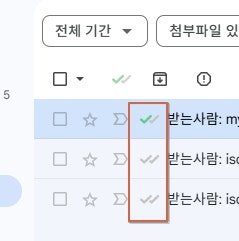
기능: 보낸 편지함의 메일 리스트 옆에 체크 표시가 뜬다.
-
의미:
-
✓ (체크 1개): 메일이 정상적으로 발송됨
-
✓✓ (체크 2개): 상대방이 메일을 열어봄 (읽음)
-
체감: 초록색 체크 두 개가 뜨는 순간의 안도감은 생각보다 크다. 메일이 스팸함으로 빠지지 않고 상대에게 도달했다는 확실한 증거가 된다.
② 실시간 읽음 알림 (Desktop Notification)
-
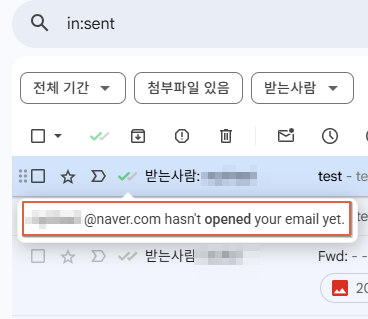
상대방이 내 메일을 클릭하는 순간, 크롬 브라우저 우측 하단에 팝업 알림이 뜬다.
-
“John Doe 님이 방금 메일을 확인했습니다.” 라는 알림을 받으면, 그 타이밍에 맞춰 후속 조치를 취하기가 정말 좋다.
③ 메일 열람 이력 추적 (Activity Dashboard)
-
상대방이 내 메일을 언제, 몇 번이나 열어봤는지 히스토리를 볼 수 있다.
-
Tip: 만약 상대방이 제안서를 보낸 지 며칠 지나서 갑자기 3~4번 연속으로 열어본다면? 내 제안을 긍정적으로 검토 중이거나 회의 중일 확률이 높다. 이때가 바로 연락할 타이밍이다.
2. 실제 사용해보니 이런 점이 좋았다 (Pros & Value)
단순히 ‘읽음’ 표시만 뜨는 것 이상의 가치가 있었다. 비즈니스나 중요한 소통에서 주도권을 쥘 수 있게 해준다.
-
불필요한 ‘팔로업(Follow-up)’ 고민 해결:
-
안 읽었으면 “혹시 못 보셨을까 봐 다시 보냅니다”라고 할 수 있고, 읽었는데 답이 없으면 조금 더 기다리거나 다른 방식으로 접근할 수 있다. 맹목적인 기다림이 사라진다.
-
영업 및 협상에서의 우위:
-
견적서를 보낸 후 상대가 메일을 열어본 직후에 전화를 걸면 연결될 확률이 비약적으로 높아진다. “마침 검토 중이었습니다”라는 답변을 듣게 될 것이다.
-
압도적인 가성비 (무료로도 충분):
-
유료 플랜이 있지만, 개인 사용자나 프리랜서라면 **무료 버전(Free Plan)**만으로도 무제한 이메일 추적이 가능하다.
3. 한계와 단점 (Cons) ⚠️
완벽해 보이지만, 무료 버전을 사용할 때 감수해야 할 부분과 기술적 한계도 분명히 존재한다.
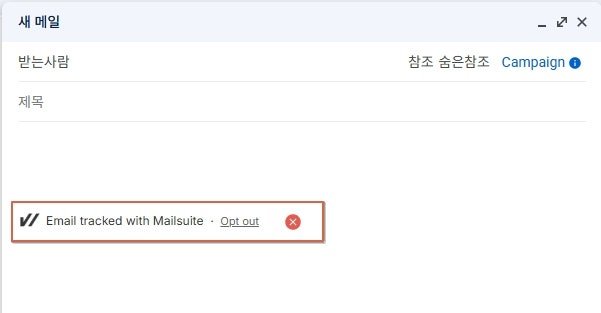
1. “Sent with Mailtrack” 서명 (무료 버전)
무료 버전을 쓰면 내가 보내는 모든 메일 하단에 *”Sent with Mailtrack”*이라는 문구와 링크가 자동으로 붙는다.
-
대처법: 메일을 보낼 때마다 수동으로 지울 수도 있지만 꽤 귀찮다. 상대방에게 내가 추적 툴을 쓴다는 걸 들키기 싫거나, 아주 격식을 차려야 하는 메일이라면 유료 결제를 하거나 서명을 매번 지워야 하는 번거로움이 있다.
2. 100% 완벽한 추적은 아님
이 기술은 메일에 보이지 않는 작은 이미지 픽셀을 심어서 작동한다.
-
따라서 상대방이 메일 설정에서 **’이미지 미리보기 차단’**을 해두었거나, 보안이 강력한 사내망을 쓴다면 읽었더라도 체크 표시가 안 뜰 수 있다. 체크가 안 떴다고 해서 “절대 안 읽었어!”라고 단정 짓기는 위험하다.
3. 알림의 피로도
여러 명에게 메일을 보냈을 때 알림이 쉴 새 없이 울리면 업무에 방해가 될 수 있다. (물론 알림은 설정에서 끌 수 있다.)
설치와 Setting
기본적인 설치는 다음과 같이 Chrime 브라우저에서 확장 프로그램 메뉴를 이용해 설치하면 되나,

이 단계에서는 단순히 확장프로그램이 나의 브라우저에 설치된 것뿐이며, 실제 수신확인이 가능하도록 하려면 나의 Gmail계정에 연결해 주는 설정이 필요하다.
확장 프로그램을 설치하고 나면 다음과 같은 화면이 희미하게 나타나는데, 이 버튼을 눌러 Gmail계정과 연결해 주어야 제대로 동작한다.

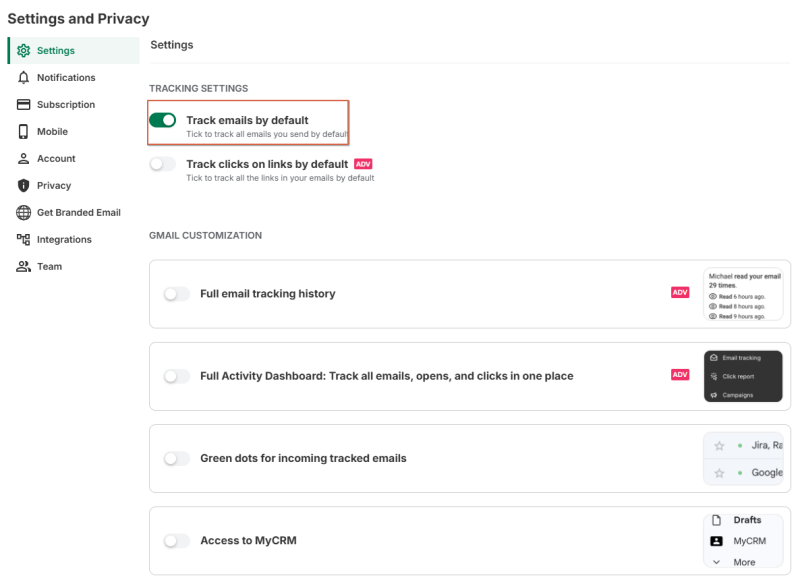
또한 동작 범위를 세세하게 다음과 같설정해 줄수도 있는데, 나는 기본적인 tracking 버튼만 선택하고 나머지는 모두 비활성 상태로 사용한다.
총평: Gmail에서 수신확인이 필요하다면 설치 권장!
“답장 없는 메일함 앞에서 새로고침만 누르고 있는 당신에게”
이 툴은 기다림의 막막함을 확신으로 바꿔준다. 상대방의 수신 여부를 아는 것만으로도 업무 스트레스가 절반은 줄어드는 기분이었다.
크롬 확장 프로그램 설치 버튼 하나면 끝이니, 평소 중요한 메일을 자주 보낸다면 밑져야 본전이라는 마음으로 한번 써보길 추천한다. 초록색 체크 두 개(✓✓)가 주는 쾌감, 한번 맛보면 다시 돌아가기 힘들 것이다.
#Mailtrack #메일트랙 #지메일수신확인 #Gmail꿀팁 #크롬확장프로그램 #업무효율 #이메일추적 #스마트워크 #일잘러 #구글확장프로그램