
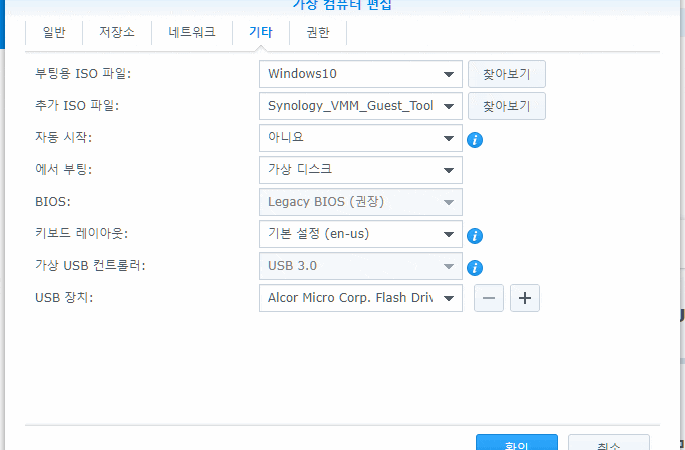
이전 글에서 Synology NAS에 가상컴퓨터(VM)을 생성하고, 윈도우를 설치하여 가상의 원격 데스크탑으로 사용할 수 있음을 설명한 바 있는데, 본 글에서는 이렇게 설치한 VM에 자료 파일을 전달하거나, 또는 VM으로부터 자료를 내려받는 등의 자료 교환 방법을 정리해 보았다.
본 글은 기존에 PC 수준에서 구축해서 사용하던 Access DB FIle을 VM에서 운용하기 위해, VM으로 대용량의 DB자료를 Upload하는 것과, 수 년간 모아온 아웃룩 이메일 데이터 파일들(~30GB) 등을 VM에서 운용하기 위한 필요 때문에 정리하게 되었다.
1. NAS나 Internet Drive, Cloud를 이용하는 방법
대용량의 데이타 파일을 PC에서 VM으로 이동 시키는 가장 기본적인 방법은 나스나 클라우드를 중간 매개체로 이용하여 업로드와 다운로드를 반복하는 방법이다.
즉, Local PC에서 Cloud나, 또는 나스 (심지어 VM이 설치된 NAS)에 자료를 먼저 Upload한 후,
다시 VM에 접속한 상태에서 자료가 있는 클라우드나 NAS에 접속하여 자료를 Download하는 방법이다.
반대로, VM으로부터 자료를 다운로드 받을 때도 동일하게 VM에서 인터넷 클라우드나 NAS로 파일을 옮겨둔 후, Local PC에서 해당 서비스에 접속하여 파일을 download하면 된다.
이 방법의 장점은 이런 저런 복잡한 설정을 고민할 필요 없이 익숙한 업로드와 다운로드를 반복하면 되는 직관성이지만, 반면에 통신 속도에 따라 파일 사이즈가 큰 경우 업로드와 다운로드에 시간이 상대적으로 퍽 많이 걸리고 2단계로 진행되는 번거로움이 있다는 점이다.
2. USB Port를 이용하는 방법
두번쨰 방법은 NAS에 위치하는 물리적인 USB Port를 마치 VM에 연결된 USB Port처럼 사용하는 것인데, 대규모 크기의 파일을 VM과 Local PC 사이에 주고 받을때 매우 빠르고, 마치 Local PC에서 USB를 사용하는 것과 동일한 형태의 직관성과 1단계로 복사가 가능하다는 장점이 있다.
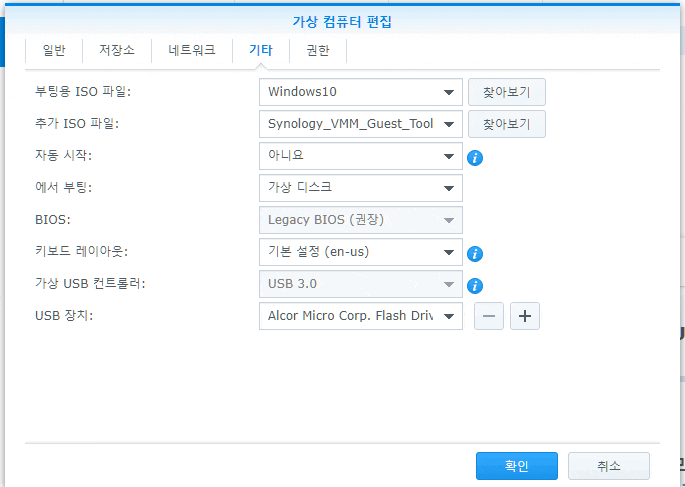
USB를 이렇게 사용하려면, VMM의 “가상컴퓨터” 메뉴를 선택하고, 설치된 VM의 속성을 편집하는 메뉴를 선택하여, “가상 USB 컨트롤러”를 설치하고, USB장치를 아래와 같이 마운트 시켜주면 된다.
3. 가상이미지 파일을 이용하는 방법
세번째 방법은 가상 CD 이미지를 만들어, 사용하는 방법인데, 특히 매우 큰 대용량의 데이터를 VM에 한번에 옮길때 매우 유용하다.
방법은 여러 파일들을 하나의 폴더에 넣고, ISO파일로 만든 후, 이를 VMM의 이미지 부분에 Upload한 후, 위에서 Windows나 VMM_Guest_Tool을 사용할 때처럼, 보조 ISO파일 부분에 지정하고, VM을 부팅 시키면 나타나는 가상 CD에서 이들 데이터를 불러다 사용하는 방법이다.
폴더 상의 데이터를 ISO 파일로 변환 시키는 방법과 툴은 인터넷상에 다양하게 많이 나와 있으므로, 각자 좋은 방법을 찾아 사용하기 바란다.