
본 글에서는 Synology NAS에서 특히 PPTP Protocol을 이용하여 VPN 서버를 설정하는 방법을 정리하여 소개한다.
PPTP Protocol의 특징
PPTP 프로토콜은 마이크로소프트에서 개발되었으며, 거의 모든 장치에서 사용 가능하고 이용방법이 간단하고 속도가 빠른 것이 가장 큰 장점이지만, 보안상 충분하지는 않다는 평가도 꽤 있는 편이라, 보안이 중요한 곳에는 좀 기피되는 경향이 있는 VPN 접속방식이다.
그러나, VPN 설정 과정에서 가장 쉽고, 절차는 상위 프로토콜 설정 시와 동일하므로, 상위 프로토콜 설정을 준비하는 연습 또는 경험 차원에서 설정을 시도해 볼 것을 권한다.
PPTP를 이용한 VPN 설정 절차는 다음과 같다.
1. Synology NAS에서 PPTP 설정
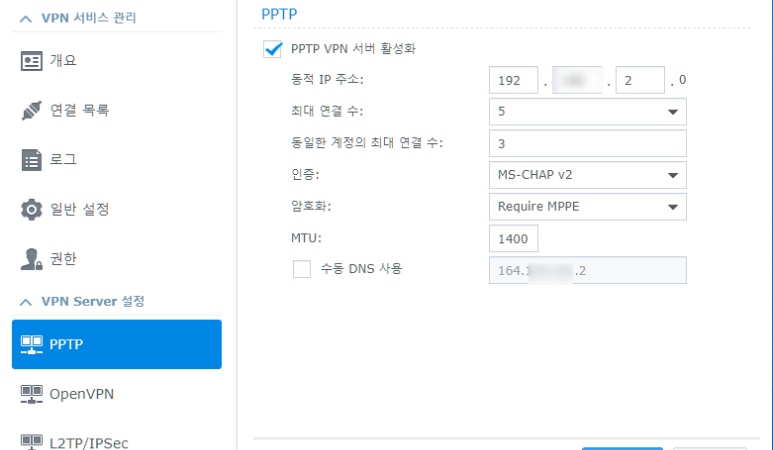
먼저 패키지 센터에서 VPN 서버 패키지를 선택하여 설치하고 실행시키면, 다음과 같은 화면이 나오면, 다음과 같이 PPTP 설정을 선택한다.
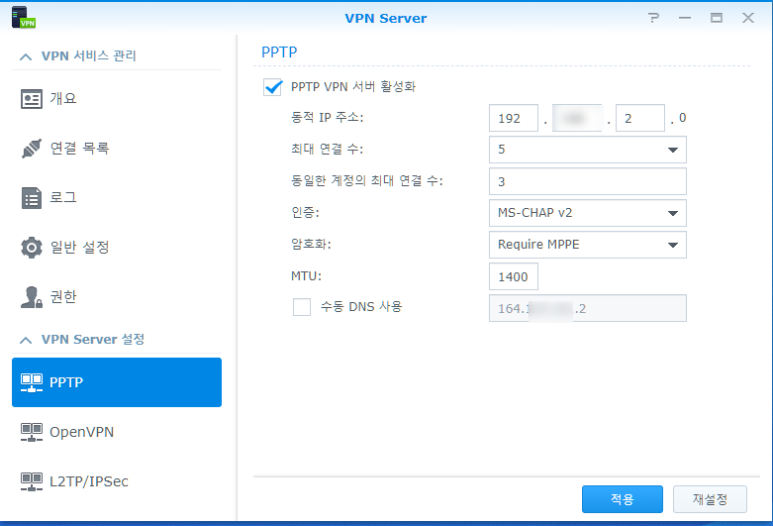
* 제일 먼저 상단부의 “PPTP VPN 서버 활성화”를 선택해 준다.
* 동적 IP 주소는 접속 시 부여되는 임시 IP인데, 통상 192.168.0.0~192.168.255.0 또는 172.16.0.0~172.31.255.0 또는 10.0.0.0~10.255.255.0의 범위에서 원하는 IP 주소를 선택하여 지정하면 된다. 기존에 사용 중인 IP 주소와 충돌하지 않도록 선택하여야 한다.
* 최대 연결수와 동일계 정의 최대 연결수는 필요한 대로 정하되 가급적 너무 큰 수를 정하지는 않는 것이 좋으며, 대개의 경우 기본 값을 그대로 써도 된다.
* PPTP 방식은 패킷에 특정한 헤더를 추가해서 패킷을 캡슐화하는 것은 아니므로, 모든 데이터가 암호화되는 것은 아니므로 근원적으로 보안에 취약하다. 이를 보완하려면 모든 전송 패킷을 암호화하기 위해 MPPE라는 암호화 프로토콜을 사용해야 한다.
* “인증” 부분은 접속 단계에서의 접속자에 대한 인증을 해주는 방식에 대한 것으로, 이 부분은 MS-CHAP (Challenge Handshake Authentication protocol) V2와 MPPE를 선택하면 된다. “이며, 현재 Version 2가 사용됨.
참고로 인증 방식에는 PAP(Password Authentication Protocol)와, MS-Chap이 있는데, PAP는 VPN 접속 시 사용자의 password를 암호화하지 않기 때문에, 통신 전체에 대한 암호화 프로토콜인 MPPE도 이용할 수 없어 보안이 취약하기 때문에 현재는 거의 사용되지 않는 것으로 알려져 있다.
반면에 MS-CHAP V2를 사용하는 경우에는 VPN 접속 단계에서 접속자의 Password가 암호화되며, 통신에 대한 암호화 도구인 MPPE 프로토콜도 사용 가능하여 보안면에서 PAP 방식보다 우수하다.
* 수동 DNS 사용 부분은 기본적으로는 NAS가 사용하는 DNS 값이 자동으로 표기되고 이 값이 사용되는데, 만일 이를 변경하고자 하는 경우에는 이 부분을 선택하고 원하는 DNS 서버의 값을 넣어 준다.
* VPN을 통해 전송되는 Data Packet의 사이즈를 조절하고 싶으면 MTU(Maximum Transmission Unit)를 설정하면 되나, 여기서는 그냥 기본값으로 두었다. 대개의 경우, 호환성을 높이기 위해서는 MTU 값을 1400으로 두면 되나, 복잡한 네트워크 환경에서는 보다 작은 MTU가 필요하기 때문에, PPTP를 이용한 접속 시 접속이 불량한 경우에는 MTU 설정값을 줄이는 것이 필요하다.
모든 선택이 완료되면 “적용”탭을 눌러 설정을 마무리한다.
2. NAS 방화벽에서의 VPN 용 포트 활성화
DSM ==> 제어판 ==> 보안 탭의 순서로 들어가 방화벽을 활성화시킨다. 오른쪽의 규칙 편집 버튼을 이용하여 편집 화면에 들어간다.
“생성” 버튼을 누른 후, 다음 순서로 VPN Server 관련 사항을 생성시킨다.
“내장된 응용 프로그램 목록..”을 선택한 후, 우측의 “선택”을 누른 뒤, 다음 화면에서 VPN 서버 설정과 관련된 다음 포트 부분들을 찾아 선택하고 “확인” 버튼을 눌러준다. PPTP와 관련된 프로토콜 및 포트는 TCP 1723이다.
그 후, 확인 버튼을 2회 눌러준 후, 하단부의 “확인” 버튼을 눌러준다.
이로써 Synology NAS에서의 VPN 서버 설정은 완료되었다.
3. NAS가 설치된 라우터에서의 포트 포워딩
NAS가 설치된 네트워크의 라우터(=인터넷 공유기)의 설정 메뉴에 들어가, 위에서 활성화시켜준 1723포트를 내부 IP의 1723포트로 포워딩 해준다.
4. Client에서(핸드폰 및 PC)에서의 VPN 접속
* 안드로이드 핸드폰은 별다른 조치 없이도 VPN 접속이 원활하게 잘 되었다.
안드로이드 폰의 “설정” 메뉴에서 “연결” 부분을 찾으면 “VPN”이 나오는데, 여기서 필요한 설정을 할 수 있다. 프로토콜로 PPTP를 선택하고, 주소에 VPN 서버가 설치된 NAS의 DDNS 이름을 넣는다.
그리고 계정 ID와 PW를 넣으면 접속 준비과정은 완료된다.
* Windows PC에서도 별 어려움 없이 잘 접속이 되었다.
Windows 10의 경우 제어판 –> 네트워크 및 인터넷 –> VPN –> VPN 추가의 순서로 추가하면 된다.