
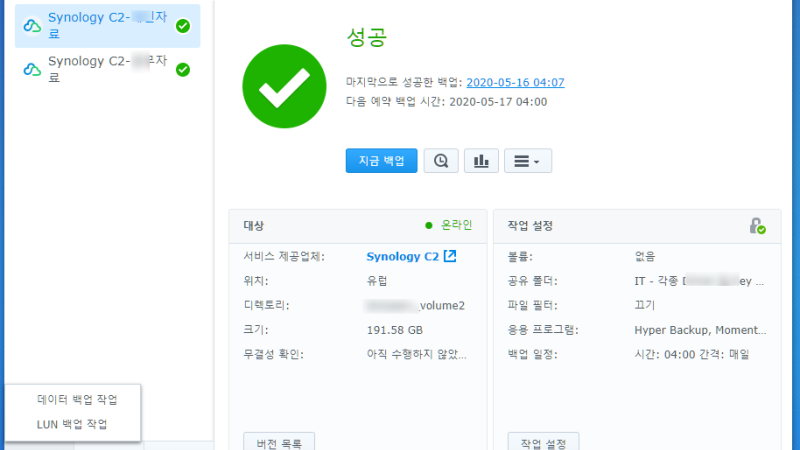
Synology NAS를 사용하다 보면, DSM을 초기화 하거나, 디스크 교체에 따라 시스템을 다시 구성해야 하는 경우들이 있다. 이렇게 되면, 기존에 백업해 두었던 hyper Back-up 패키지도 다시 설치하게 되며, 기존에 백업해둔 백업 설정도 다시 설정하는 것이 필요해진다.
이 과정에서, Hyper Back-up의 작업 설정을 새로 작성하면,
1) 기존에 Back-up 해둔 자료와 별도의 백업 자료가 생성되어, 기존 Back-up을 연계성 있게 사용하지 못하며,
2) NAS 상의 자료를 다시 처음부터 외부 Cloud 등에 전부 새로 Back-up 하게 되므로, 백업시간이 많이 필요하다.
따라서 기존의 백업한 자료들을 활용하여 연속해서 백업을 진행해가려면, 새로운 Back-up 작업을 형성하지 말고, 반드시 기존에 작성해둔 Directory를 찾아서, 이를 다시 Back-up이 지속되도록 연결(재 링크) 해 주어여만 한다. 재링크 과정은 다음과 같다.
Step 1 : Hyper Back-up을 실행후, 왼쪽 하단의 “+” 버튼을 눌러 백업 작업으로 진입하고,
“데이터 백업 작업”을 선택한다.

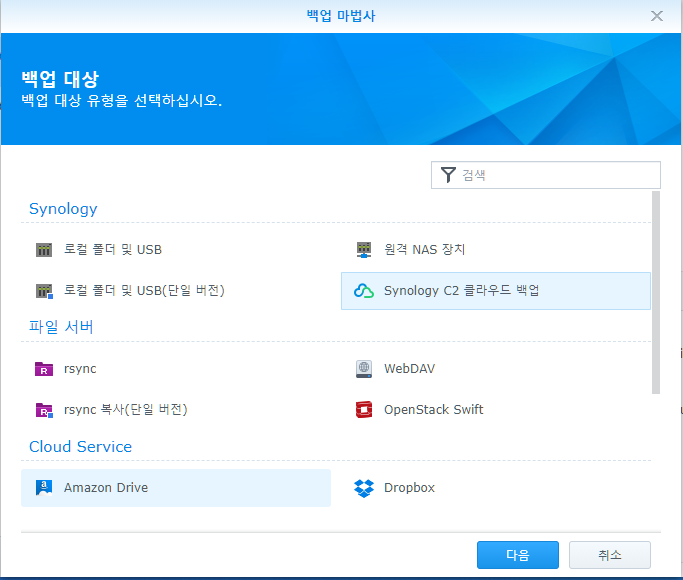
Step 2 : 데이터를 저장할 외부 매체(=기존에 Back-up을 했던 장소)를 선택한다.
본 글에는 Synology가 유료로 제공하는 C2 Cloud를 사용하는 경우를 기준으로 소개한다.
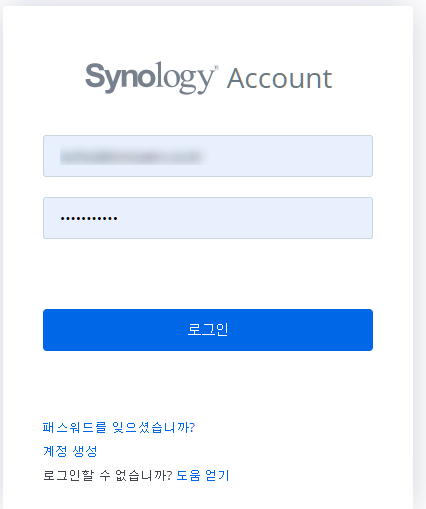
Step 3 : Synology C2 클라우드 화면에서 사용자 로그인 정보를 입력해 준다.
Step 4 : 아래 화면이 나오며, 하단부 권한부여에 대한 동의 버튼을 누른 후, “예”를 확인해 준다.

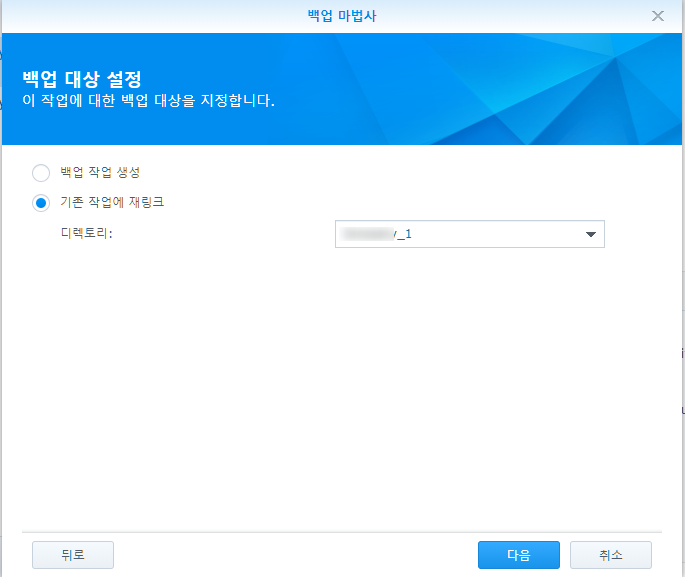
Step 5 : 다음과 같은 화면이 나오는데, 여기서 (기존 백업자료는 무시하고) 완전히 새로운 백업을 설정할 것인지, 아니면, 기존에 백업한 정보(디렉터리 정보)를 연계해서 사용할 것인지를 선택한다.
기존 백업 자료를 다시 연결하기 위해, “기존 작업에 재링크”를 선택하고, 약간의 시간을 기다리면, 기존에 만들어둔 디렉터리들 중 연결을 원하는 디렉터리를 선택할 수 있다. 디렉터리 선택이 활성화되면, 원하는 것을 선택하고 아래 “다음” 버튼을 눌러준다.
그 이후, 원하는 NAS 상의 공유 폴더들을 선택하게 되고, 그 이후, 함께 백업할 패키지 들을 선택하게 되는데, 이는 기존과 동일하게 할 수도 있고, 원하는 경우 일부 원하는 대로 변경하여 설정하면 된다.
이렇게 설정을 마치면, 필요한 작업은 모두 완료된다. 이후, 자동적으로 재링크 작업이 진행되는데, 얼마간의 시간이 필요하다. 실제 걸리는 시간은 기존 디렉터리의 크기에 따라 다르나, 100~200G의 경우 30분에서 1시간 정도 필요했던 것 같다. (참고: 이 분량을 클라우드에 처음 Back-up 했던 경우에는 10시간 이상 걸렸던 것으로 기억하고 있다)