시놀로지 NAS를 여러 사용자와 함께 사용하다 보면, 특정 사용자에게는 보안상의 이유 및 사용자의 편리성을 위해, 전체 폴더 중 일부 폴더만 나타나게 하고, 나머지 폴더들은 감추고 싶은 경우들이 있다. 불필요하게 많은 폴더들을 보여주는 것보다는 꼭 필요한 폴더들만을 각각의 사용자에게 보여주는 것이 NAS에 대한 사용을 간편하게 만들어주는 장점이 있고, 또한 변경해서는 안 되는 폴더나 파일들을 보이지 않게 설정함으로써, 예상치 못한 설정 변경이나, 자료 유출 등의 문제를 방지함으로써 불필요한 사고를 방지할 수가 있다.
시놀로지 나스에서는 이러한 접근권을 각 사용자별로 루트 디렉터리에 위치한 공유 폴더 (하위 폴더 포함) 단위로 설정할 수 있는데, 아예 폴더가 보이지도 않게 설정하거나, 아니면, 읽기나 쓰기만을 선택적으로 허용하는 형태로의 설정도 가능하다.
이러한 설정은 DSM을 최초 설정하면서, 사용자 ID를 설정하는 단계에서 지정할 수 있으며, 예전의 글에서 간략히 언급된 바 있을 듯 하나, 본 글에서는 주변에서 이러한 문제를 고민하는 사레가 있어 다시 한번 별도로 분리하여 정리해 둔다.
설정 방법은 다음과 같다.
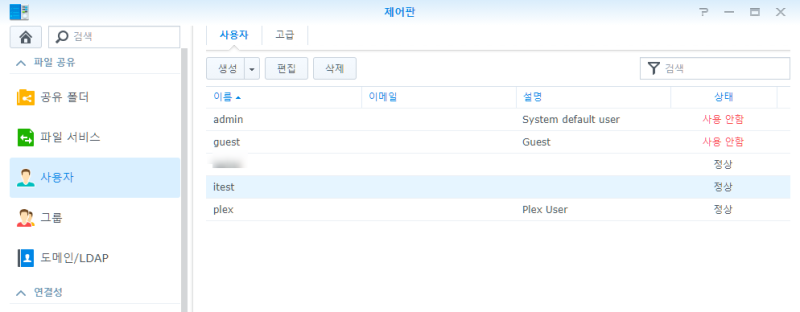
1. 우선 제어판에서 사용자 메뉴로 들어가면 다음과 같은 사용자 List가 나온다.
접근권을 설정하고자 하는 사용자 계정을 선택한 후, 상단의 “편집” 메뉴 버튼을 누른다.
2. 다음과 같은 폴더 화면이 나오면, 해당 사용자에게 접근을 허용하는 부분만 선택하고, 아래의 “확인” 버튼을 눌러준다. 이로써, 필요한 설정은 완료된다.

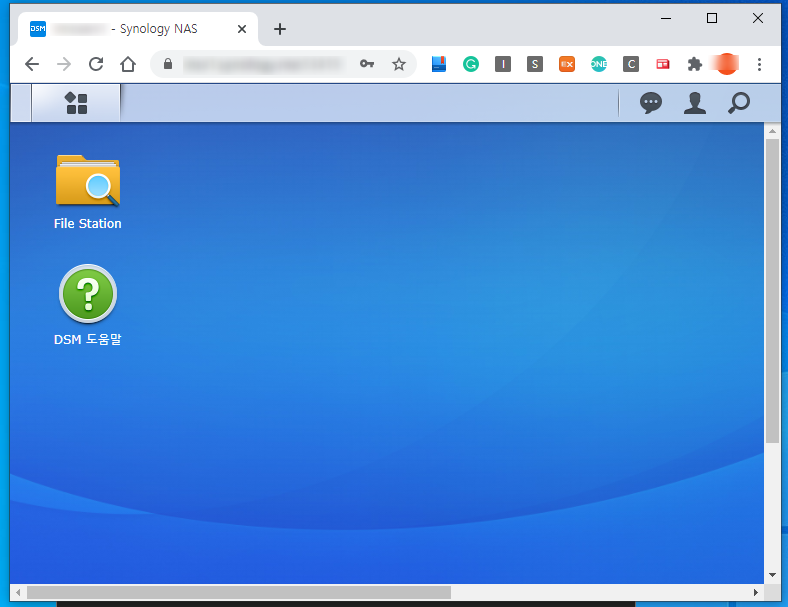
3. 해당 사용자가 시놀로지 나스에 로그인하면 다음과 같이 된다.
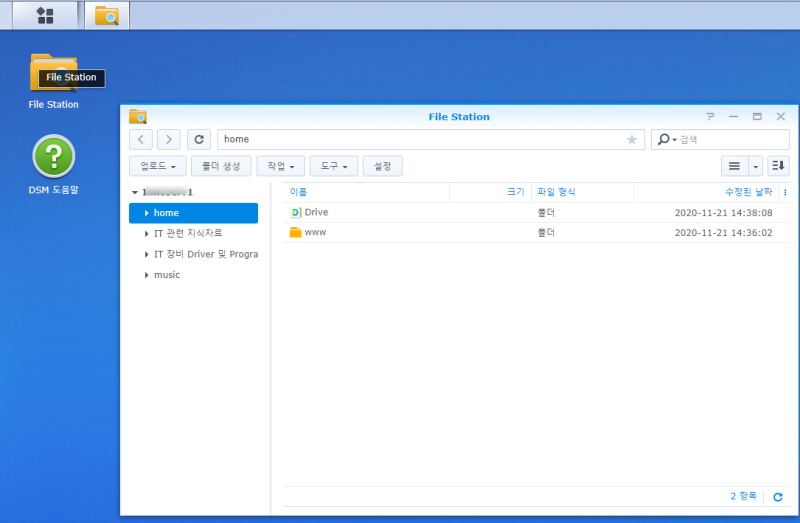
파일 스테이션을 열어보면, 다음과 같이 기본 폴더인 home 폴더와, 위에서 설정한 3개의 폴더들만이 나타난다.
이처럼, 쉽게 각 사용자별로 나스 상의 폴더에 대한 접근 권한을 설정하거나 변경하는 방법을 살펴보았다.
한 가지 기억할 것은 이러한 설정은 루트 디렉터리에 위치한 “공유 폴더” 단위로 설정되며, 별도로 변경하지 않는 한 이러한 특성은 해당 폴더의 하위 디렉터리 상의 파일들에도 그대로 승계되어 적용된다.
참고사항)
간혹, 좀 더 정교한 설정이 필요하거나, 기존 공유 폴더를 그대로 유지하면서 하위 디렉터리에서 일부 설정을 변경하고자 하는 경우(예: 해당 공유 폴더에 대한 접근권이 허용된 경우라도 일부 하위 폴더는 읽기만 허용하고 싶은 경우 등..)에는 다음과 같은 방법이 있다. 위에서 설명한 공유 폴더 단위의 설정법을 기본적인 방법으로 사용하되, 추가로 필요시 아래 방법을 보완적으로 사용하기 바란다.
1. 관리자가 DSM의 파일 스테이션에서 접근권을 상세하게 설정하려는 폴더를 선택한 후, 마우스 오른쪽 버튼을 누르면 나오는 “속성”메뉴를 눌러 폴더별 설정 메뉴로 진입한다.

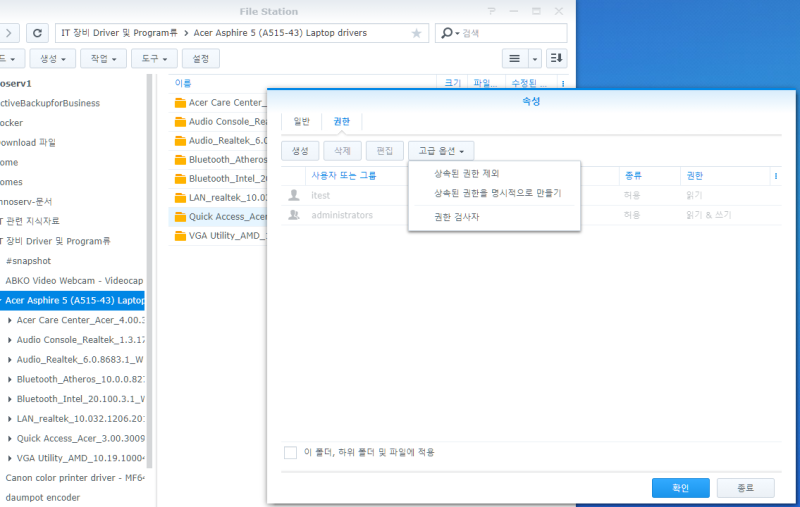
2. “속성” 화면이 나오면 먼저 “권한” 탭을 누르고, 그 후 “고급 옵션”을 선택하면 다음 화면과 같이 된다.
여기서 “상속된 권한을 명시적으로 만들기“를 선택한다.
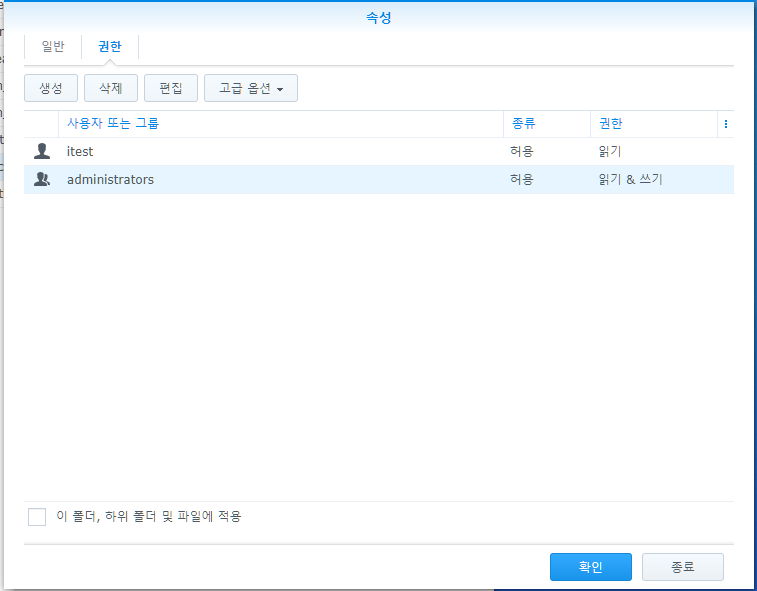
3. 그러면 다음 화면과 같이, 읽기 또는 쓰기 등의 권한 부분이 진한 색으로 표시가 되면서, 추가적인 권한 편집이 가능해진다.
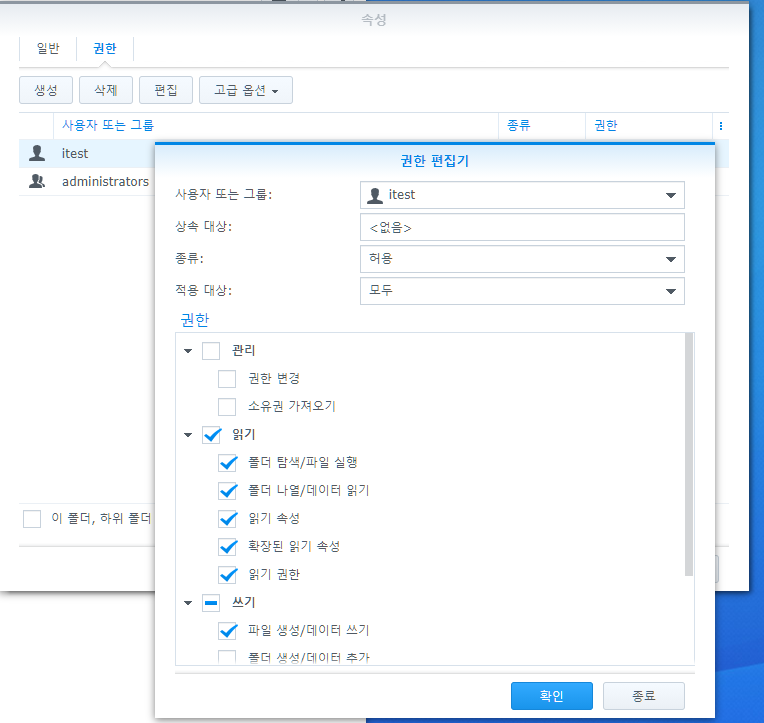
4. 권한을 설정할 사용자를 선택하고, 상단부의 “편집” 버튼을 누르면, 아래와 같은 “권한 편집기” 화면이 나타나며, 여기서 선택된 폴더를 기준으로 상세한 접근 권한을 세세하게 설정할 수 있게 된다.