

시놀로지 나스를 설치하고 나서 가졌던 가장 중요한 바람의 하나는, 시놀로지 나스를 네트워크로 연결하여, 마치 외장 디스크나 USB스틱을 사용하는 것처럼 네트워크 드라이브로 사용하는 것이었다.
본 글에서는 나스와 접속하려는 PC가 동일 네트워크에 있는 경우에, NAS를 PC의 네트워크상에 연결된 외장 스토리지 형태로 연결하여 사용하는 방법인 SMB에 대하여 소개한다. 필요시 원하는 이렇게 연결된 네트워크 드라이브에 특정 드라이브 문자를 할당해서 사용할 수도 있다. (다만, NAS와 PC가 같은 네트워크 상에 있을 때만 가능한 방법이며, 다른 네트워크에서 접속하려는 경우에는 후속해서 설명하는 Webdav 등의 방법을 사용하여야 한다.)
설치하는 방법은 다음과 같다.
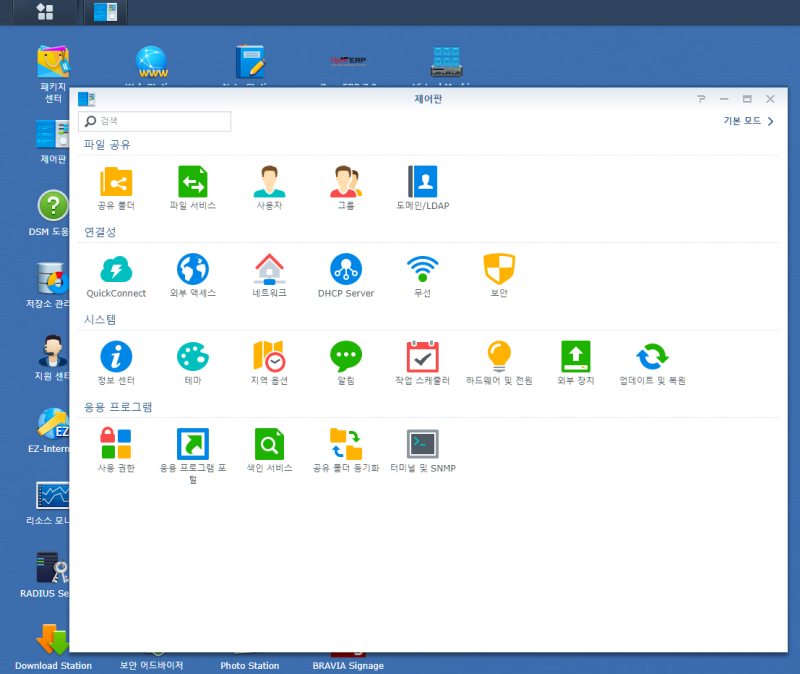
Step 1 -DSM에서 제어판을 열고, 상단부분에 있는 파일 서비스 메뉴를 선택하면, 아래와 같은 화면이 나타나는데, 여기서 “SMB 서비스 활성화”를 선택이고 “적용” 버튼을 눌러 저장한다.

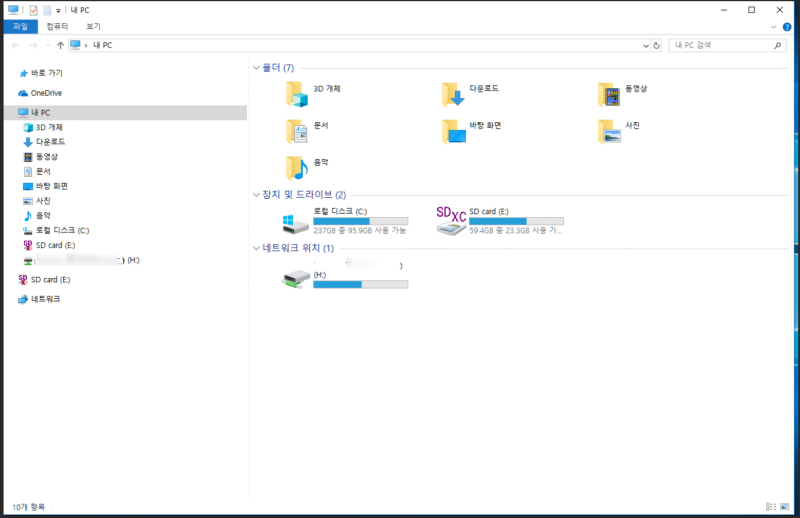
Step 2 – NAS를 연결할 PC에서 내 컴퓨터를 선택하고, 상단에 있는 “컴퓨터” 부분을 선택하면 아래 화면과 같은 “네트워크 드라이브 연결” 메뉴가 나타난다. 이 메뉴를 이용하여 NAS를 PC에 연결하기도 하고, 삭제할 수도 있다.

여기서 “네트워크 드라이브 연결”을 선택하면 다음과 같은 화면이 나타나는데, 원하는 드라이브 문자를 선택하고, 접속하려는 Synology NAS의 특정 폴더 주소를 아래 예:로 나타내어진 것처럼 적는다. 이때, Synology NAS의 이름과, 최상위 Root에 있는 폴더를 입력한다.
만일 Synology folder의 이름이 “abc”이고, Root 폴더에 있는 Fodler의 이름이 “def”라면 \abcdef로 표기해야 되며, 만일 def 폴더 내에 존재하는 하부 Subdirectory인 ghi로만 접속이 이루어지게 하려면 \abcdefghi 형태로 표기해야 한다.
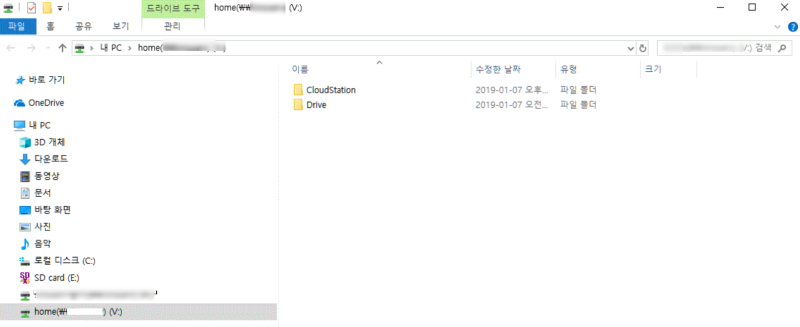
Step 3. “마침”을 누르면 모든 것이 완료되면서 자동적으로 지정한 NAS 상의 폴더가 열리게 된다.
이 폴더는 또한 PC에서 특정한 드라이브 문자를 갖는 외장 드라이브처럼(아래에서는 V) 열리게
되며, 이를 열어서 곧바로 NAS 상의 파일을 읽거나 편집, 또는 저장이 가능하게 된다.

이러한 SMB는 물론 NAS가 같은 네트워크상에 있을 때뿐이기는 하지만 설치가 용이하고, 무엇보다 통신 속도가 빠르다는 장점이 있다.
본 글에 이어서 외부망에서 나스에 접속하여 시놀로지 나스를 네트워크 드라이브로 사용하는 방법에 대해, 이어지는 글에서 Webdav 접속 방법을 추가로 자세히 소개한다.