시놀로지 나스 사용의 가장 중요한 목적은 무엇보다 여러 전산 파일의 안전한 보관 및 적시 활용, 그리고 필요시 손상된 파일들을 쉽고 정확하게 복원하는 기능을 제공하는 것이다. Synology는 이러한 점에서, 여러 가지의 자동화된 Back-up 방법을 제공하며, 그 기능이 매우 막강한 특징이 있다. 시놀로지의 필수 설치가 필요한 패키지중 데이터 보호 및 백업에 필요한 필수 패키지를 별도로 모아 소개한다.
나의 경우에는 시놀로지 나스에서 기본적으로 제공하는 패키지를 이용하여, 나스에 보관되는 파일들에 대한 3중~4중의 Back-up 체계를 구축하였는데, 본 글을 읽는 사람들도 최소한 이와 유사한 수준의 자동화된 백업 체계를 사용하기를 권한다.
1) 0단계 : Raid (Mirroring) 이용
나스에 HDD 또는 SSD를 설치하여 Volume을 형성하는 과정에서, RAID라는 것을 구성하게 된다. 이때 RAID Type에 따라, RAID 자체에서 데이터 보호 기능을 제공하기도 하는데, 통상 1 또는 5 또는 6이 많이 사용된다. 특히 RAID1의 경우는 동일한 데이터를 2개의 HDD/SSD에 기록하며, RAID 5 나 RAID 6은 Check bit를 이용하는 방식으로 Data 보호 기능을 제공한다.
HDD를 설치하는 과정에서 Raid를 선택하게 되는 것으로, 별도의 패키지나 프로그램 설치가 필요하지는 않으며, 매우 중요한 Data의 경우에는 RAID1을, 아주 중요하지는 않으나 어느 정도 데이터 보호가 필요하고, 데이터양이 많아 드라이브가 다수 필요한 경우 등에는 RAID 5 또는 6을 권장한다.
2) Cloud Sync

클라우드 싱크 패키지 (Cloud-Sync)는 NAS 내부의 Data를 거의 실시간으로, 별도의 외부 Cloud에 공유 폴더 단위로 동기화 시켜주는 기능을 제공하는 패키지이다.
외부의 Cloud 장치만 이러한 용도로 사용할 수 있으며, 양방향 동기화 또는 어느 한쪽으로만 동기화하는 것을 선택할 수 있어서, 사용하는 방식에 따라 단순 백업 또는 단순한 복구 등이 가능하고, 이를 외부의 여러 NAS들과도 조합하여 사용하면, NAS 간에 특정 폴더들을 선택적으로 동기화 시키는 것도 가능하다. 즉 활용하기에 따라 그 효용이 단순 동기화 이상을 제공한다.
또한 Cloud에 동기화하는 경우 특정 Password를 이용하여 암호화 시키는 옵션을 선택할 수도 있는데, 이런 경우, 폴더 구조나 파일명은 NAS에서와 동일하게 Cloud에 동기화되지만 실제 내용은 암호화된 상태로 Cloud에 저장된다. 예를 들어 NAS의 동영상 파일이 암호화된 상태로 Cloud에 동기화되면, 폴더나 파일의 이름은 같지만 암호화 때문에 해당 파일을 Cloud에서 PC로 곧바로 가져오는 경우에는 재생되지 않는다. 이러한 효과 때문에 외부로 누출이 되어도 타인은 내용을 볼 수 없다는 장점이 있다. 암호화된 파일은 다시 NAS로 다시 가져와서 사용해야만 한다.
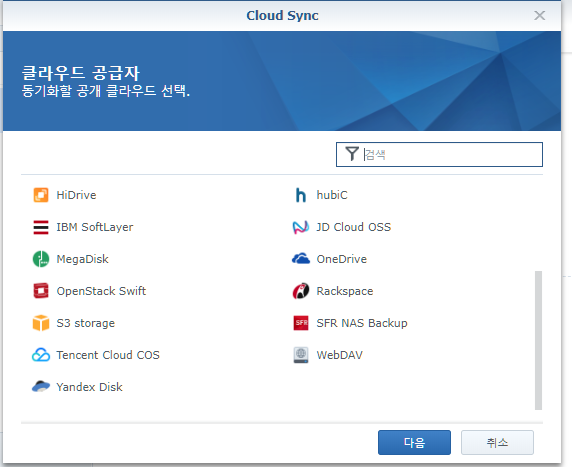
사용 가능한 외부 Cloud로는 아래의 2개 화면에 나타난 것처럼 매우 다양한 Cloud를 지원한다.
나의 경우에는 MS의 Office 365를 구독하는 과정에서 무상으로 제공되는 MS의 One-Drive(1TB)를 이용하고 있다. 각자의 상황과 선호에 따라 외부 Cloud를 사용하면 될 듯하다.

한 가지 기억할 점은, Cloud Sync의 경우 NAS에 저장된 파일을 Cloud에 복제 (또는 역으로 복제하거나 서로 동기화) 하는 것이므로, 문서파일 또는 동영상 파일, 또는 파일 형태의 백업에 매우 유용하다.
3) Snapshot Replication
스냅샷리플리케이션 (Sanpshot Replication)은 특정 공유 폴더 단위로 미리 설정해 둔 일정한 주기마다, 해당 공유 폴더의 상태를 마치 사진을 찍듯이 그대로 기록하여 추후 파일의 손상이 있는 경우, 복원할 수 있도록 복원 정보를 나스 내부에 만드는 일종의 타임머신 백업 기능을 제공하며, 이러한 특정 시점에 대한 복원 정보를 수백 개 이상~ 1024개까지 복수로도 보관할 수 있어서, 문제 발생 시 특정한 시점으로의 복원이 가능하다.
단, HDD/SSD의 파일구조 형식이 Btrsf 형식으로 설정된 경우에만 적용 가능하므로, 나스에 HDD 또는 SSD를 설치하고 포맷하는 과정에서 HDD의 데이터 포맷 형식을 Btrsf 형식으로 설정하는데 주의해야 한다.
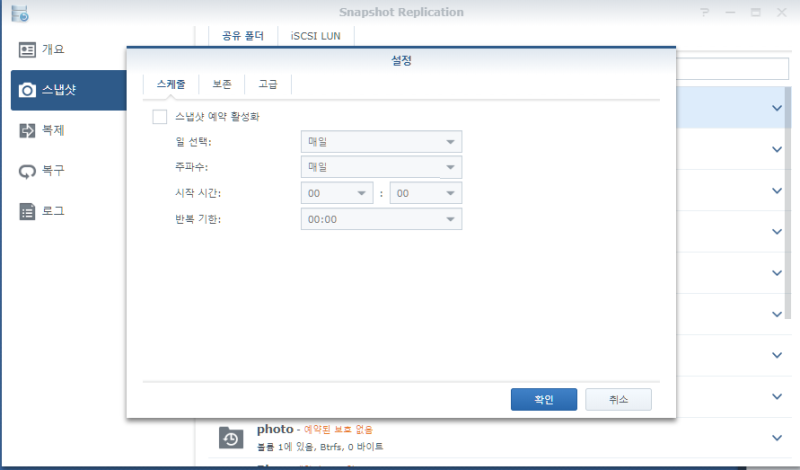
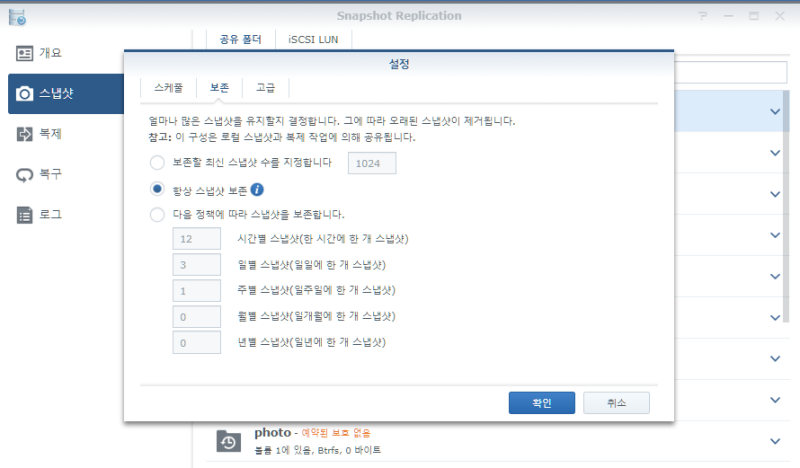
참고) 보존 규칙 설정 방법
– 위의 화면에서 스냅샷 보존 수를 지정하게 되는데, 이때 지정하는 값은 실제로 보존될 스냅샷의 숫자를 의미한다.
* 즉, 시간별 스냅샷에 24를 지정하면 시간 단위로 1개씩 총 24개의 스냅샷(2일 분량)이 보존되며, 만일 72를 넣으면 최근 72시간 동안 1시간 단위의 스냅샷이 보존된다는 의미이다. 주별 스냅샷에 12를 지정하면, 1주에 1개씩 최근 12주의 스냅샷이 보존된다는 의미이다.
예제: 만일 최근 2일간은 시간 단위로 스냅샷을 보존하고, 2주간까지는 1일 단위로 스냅샷을 보관하고, 월단위로는 1개씩 2년간, 그리고 연간 단위로 10년간 1개의 스냅샷을 보관하려는 경우
–> 시간별에는 48, 일별 스냅샷에는 14, 월별 스냅샷 24, 연간 스냅샷에는 10을 지정한다.
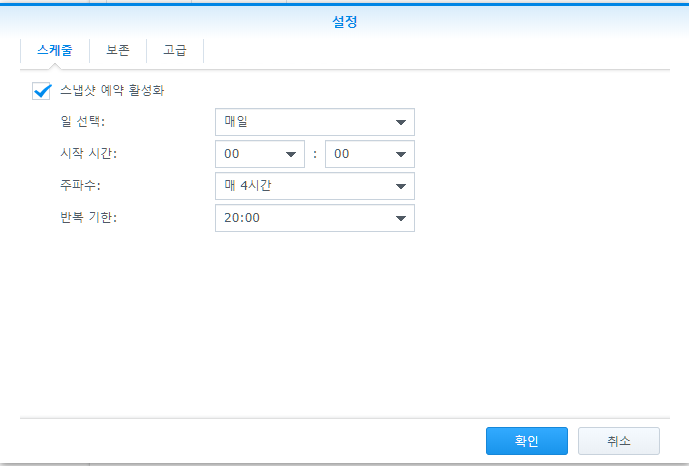
이때, 다음 화면에서 주파수는 복원 정보가 생성되는 시간 간격을 의미한다.
4) Hyper Back-up
하이퍼백업 (Hyper back-up)은 사람들이 가장 널리 사용하는 듯해 보이는 데, NAS 외부의 USB나 외장하드 디스크, 또는 외부의 다른 NAS 장치 또는 외부의 Cloud 등 매우 다양한 장치에 백업이 가능하도록 하는 패키지이다.
또한 다른 백업 프로그램들과 달리, NAS에 파일 형태로 저장된 자료 외에도, NAS에 설치된 패키지 프로그램까지 백업이 가능하게 하는 프로그램으로, NAS에 문제가 발생하는 경우 패키지 프로그램까지 복원이 가능하다는 특징이 있다. 또한 Replica처럼 여러 개의 저장 복원 시점을 형성하고 이를 보관하여 특정 시점으로 복원을 가능하게 해 준다는 특징이 있다.
기능적으로는 마치 Snapshot Replication과 Cloud Sync의 기능을 합쳐놓은 듯해 보이는데, 굳이 비교를 하자면, 정해진 시간에 NAS 외부의 장치들(USB, 외장하드, Cloud 등)에 저장하며, Cloud를 지원한다는 점에서는 Cloud Sync와 유사하나, 설정해 둔 특정 시점에 동작한다는 점이 다르고, replication처럼, 여러 시점의 복원점을 형성하고 보관하는 형태의 Back-up을 하는 것은 Replication과 유사하나, NAS 외부에 정보를 Back-up 한다는 점이 다르다.
매우 다양한 저장매체를 지원한다는 점과, 패키지의 백업까지 지원한다는 점, 복수의 복원 시점을 선택할 수 있게 한다는 점, 지원하는 Cloud의 수도 매우 많다는 점 등을 고려하면, Synology NAS 시스템에서 백업을 시도할 때 반드시 사용해야 할 가장 필수적인 프로그램이라고 할 수 있다.
참고로, Hyper Back-up에서 지원하는 Cloud의 하나로, Synology 자체의 Cloud Service인 C2 Cloud가 포함되어 있는데, 과거에는 우리나라에서는 서비스되지 않는다고 했는데, 현재는 사용 가능한 상태로, 초기인 2019년경에는 독일 소재 Data Center만 사용 가능했으나, 2000년경 미국 서부지역의 Data Center가 추가되었고, 2021년경 대만 데이터 센터가 추가된 상태이다.
C2 Cloud는 무엇보다, Synology 자체에서 운용하기 때문에, 시놀로지 나스와의 호환성이 우수하다고 할 수 있으며, 추가의 Cloud 가입을 위한 절차가 매우 간단하다는 점, 군사용 수준이라고 하는 AES-256 암호체계를 적용하므로 보안성이 높다는 장점이 있는듯하다.
또 하나 사용상 관심을 두었던 것은 백업에 소요되는 시간인데, 실제 Hyper backup으로 중요 문서와 패키지를 C2 Cloud에 저장해 본 결과, 용량은 약 150GB 정도였으며, 최초 백업 시에는 꽤 긴 시간 (5~6시간 정도) 소요되었으나, 그다음부터는 일일 단위 백업에 약 7~8분 정도씩만 소요되는 상태이다. 설정에 따라, 매일 일일 백업 후, 작업 완료 메일이 사전에 Synology NAS에 등록해 둔 메일 주소 백업의 성공 여부 및 소요시간, 백업 완료 시간 등의 기록을 포함한 메일을 자동으로 보내주는 것도 설정 가능하다.
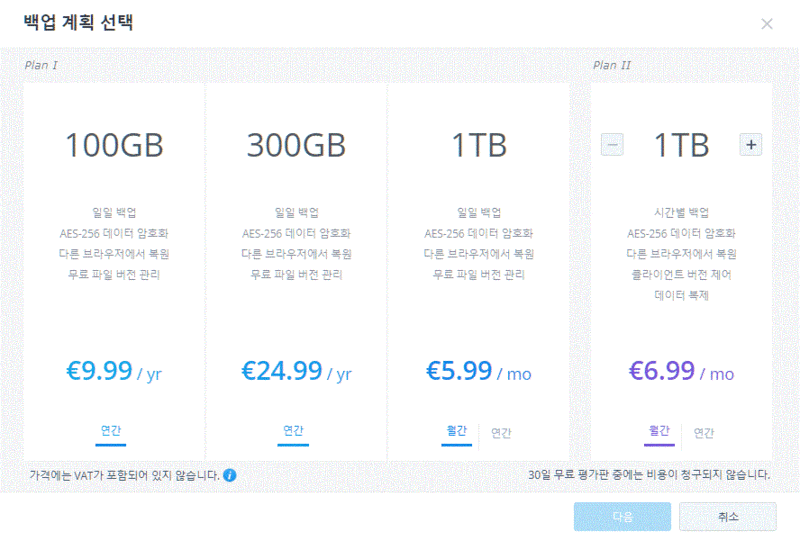
요금 체계는 다음의 요금 표처럼 단순한 편인데, 다른 Could에 비해 거의 유사한 수준이라고 생각된다.
나의 경우에는 300 GB 연간 플랜을 이용하는 상태로 매우 적은 비용에 안전한 추가 백업 장치를 확보했다고 생각한다. C2 cloud는 1달간의 평가판 사용 기간을 제공하므로, 사용해 볼 것을 권한다.
C2 Cloud를 사용하면서 한 가지 기억할 것은 용량을 확장하는 것은 용이하나, C2 Cloud를 사용하다가 용량을 줄이는 것은 용이하지 않다. 따라서, C2 Cloud 사용 시 처음부터 큰 용량의 요금 체계를 선택하기보다는 일단 작은 용량으로 시작하고, 필요에 따라 조금씩 사용 용량을 늘려가는 방법을 선택하길 추천한다.