
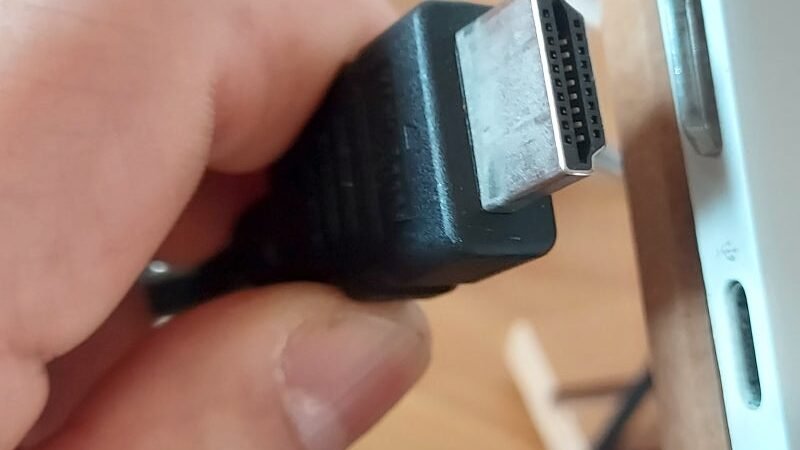
데스크톱이나, 노트북에 모니터를 연결할 때 요즘은 거의 대개의 경우 HDMI 케이블을 많이 사용한다.
기존의 RGB나 DVI 케이블보다, 고해상도의 영상신호를 전달할 수 있고, 음성신호도 기본적으로 함께 전달해 주기 때문에, 보다 높은 해상도 모니터 사용이 가능해지고, 스피커를 위한 별도의 선도 필요 없어 선 정리가 깔끔해지기 때문이다.
단, 이렇게 사용하려면, 모니터에 스피커가 내장된 경우라야 모니터에 내장된 스피커에서 소리를 들을 수 있다.
그런데 간혹 모니터에 스피커가 내장되지 않은 경우도 있다. 그런 경우 HDMI 케이블을 사용하면, 아무런 소리도 들을 수 없는 경우가 있다. 주변에서 이런 문제로 고민하는 사례들을 여럿 보았다.
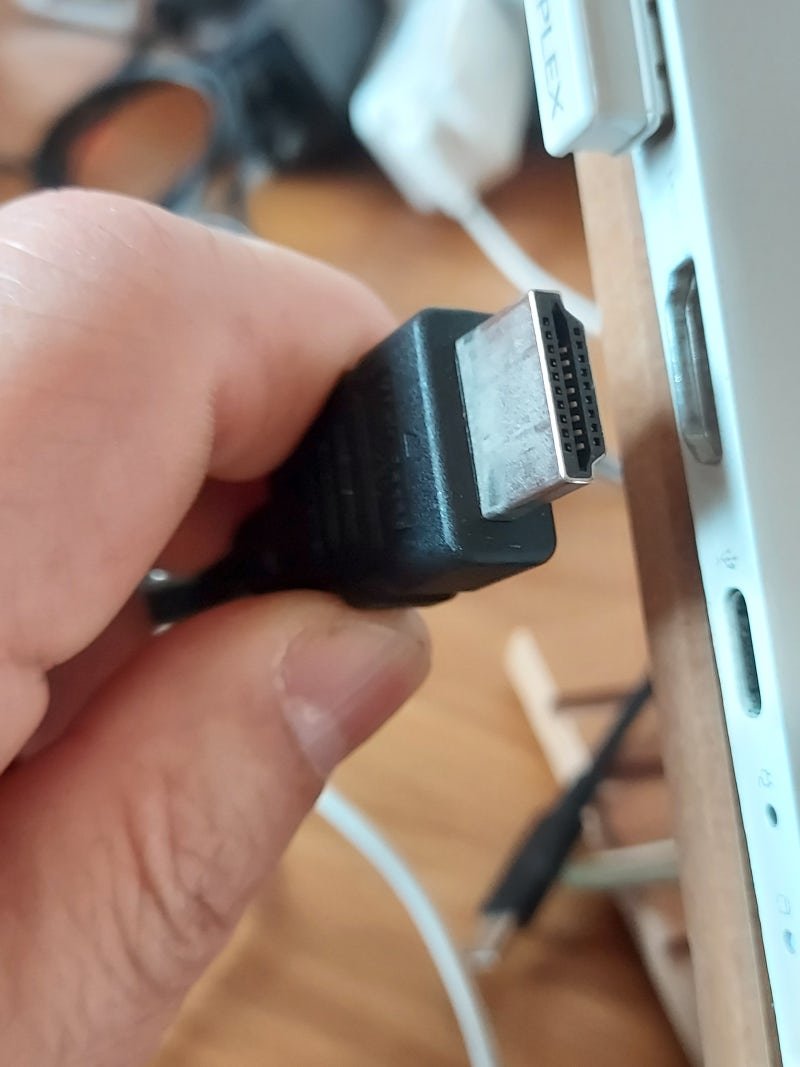
이럴 때의 해결책을 소개한다.
다음 방법으로 간단히 해결 가능하다.
1. 먼저 윈도의 설정 메뉴에 들어가, 다음 화면에서 시스템 부분을 선택한다.
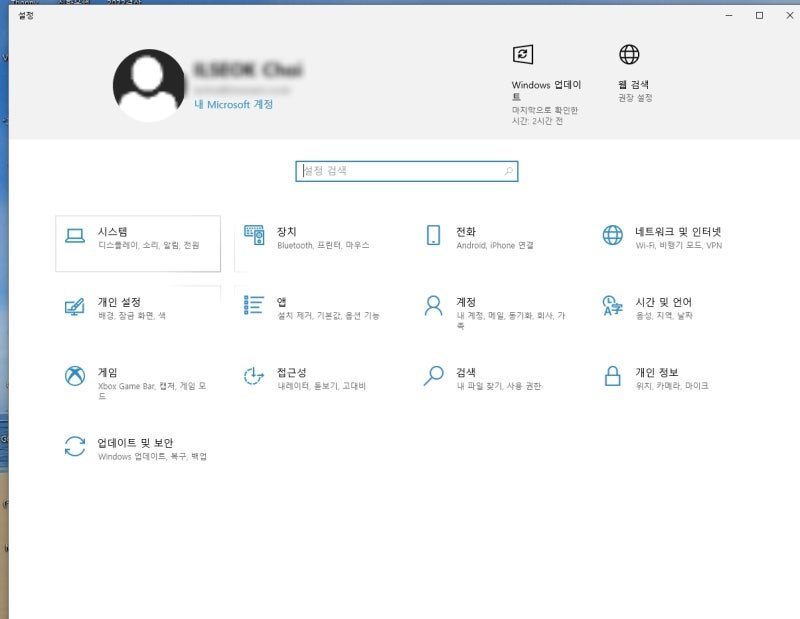
2. 위의 화면에서 진행하면, 다음과 같은 화면이 나오며, 이때 왼쪽 부분에서 “소리” 부분을 선택한다.
그리고 살펴보면, 화면 우측 상단에 소리의 출력 장치가 나타나는데, HDMI 케이블로 연결된 모니터(스피커가 내장되지 않은)가 지정되어 있다. 이를 다른 장치로 변경하면 된다.
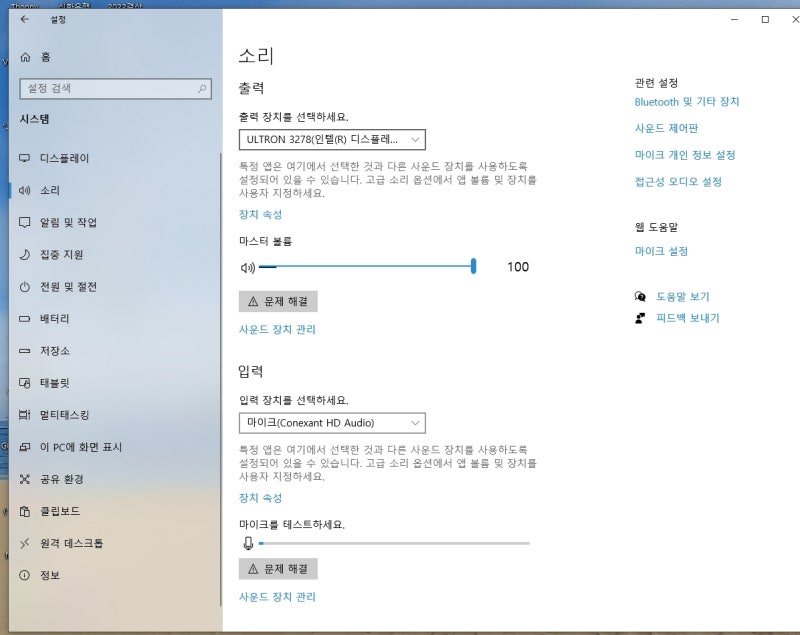
3. 소리 출력장치를 노트북에 내장된 스피커로 변경하면 즉시 소리가 나게 된다.
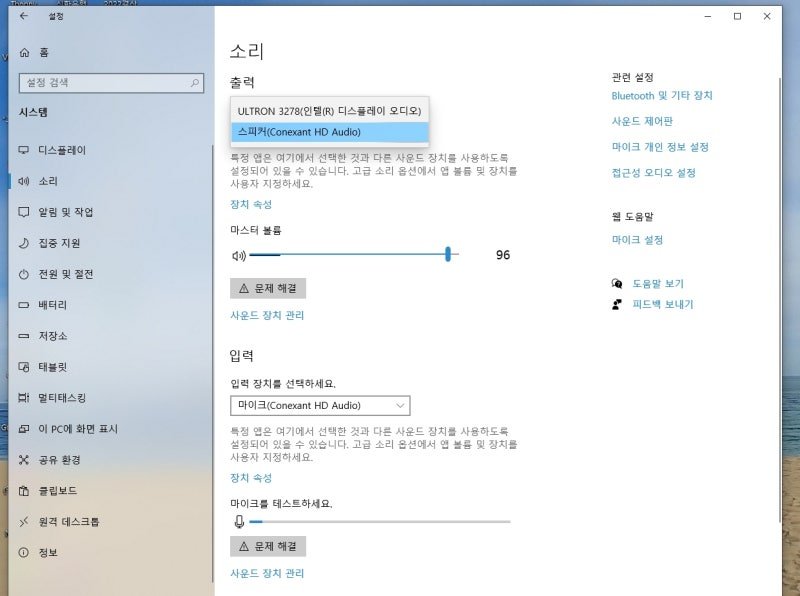
참고로, 노트북은 이렇게 변경하게 되며, 데스크톱의 경우, 추가로 설치된 스피커나 앰프들이 있을 수 있는데, 동일한 원리로 자신이 원하는 적절한 장치로 변경해 주면 된다. 물론 변경하는 장치가 단순한 스피커가 아니라, 별도의 사운드 카드나 앰프, 또는 칩셋이라면 해당 장치에 필요한 드라이버는 설치되어 있어야 한다.