
최근에는 문서자료들을 친구나 동료들에게 공유할 때 보기 좋게 만들어주기 위해, 또는 해당 프로그램이 없는 사람도 볼 수 있도록, 또는 문서의 내용이 변경되는 것을 줄이기 위해, PDF 형식으로 만들어 전달하는 경우가 무척 많다. 물론 PDF 편집 기능이 있는 Acrobat이나, 이지 PDF 등의 프로그램을 통해 PDF의 페이지 일부를 삭제하거나, 여러 PDF를 합치거나, 페이지 순서를 변경하는 등의 페이지 단위 편집은 쉽게 가능하기는 하다.
그러나, PDF의 각 페이지 내용에 대해서는 일부 단어를 수정하거나 삭제하는 정도의 제한된 편집만 가능하고, 워드나 엑셀과 같은 단위의 편집은 거의 불가능하다. 또한 일단 만들어진 PDF 파일의 페이지 크기를 변경하는 것은 매우 어렵기 때문에, 워드나 엑셀과 같은 파일로 불러들인 후, 이를 작업하는 것이 필요하다.
또한 PDF 파일을 그대로 사용하기 어려운 경우도 있다. 예를 들면, PDF 파일의 페이지 크기가 표준인 A4나 A3가 아니어서 인쇄를 하면 도저히 알아볼 수 없을 정도로 작은 글자로 인쇄되는 경우나, PDF에 포함된 정보중 아주 일부만 제한적으로 수정하는 게 아니라, 이를 읽어들여서 계산을 하거나, 재편집을 해야 할 때 같은 경우이다.
그런데 한 가지 문제가 있다.
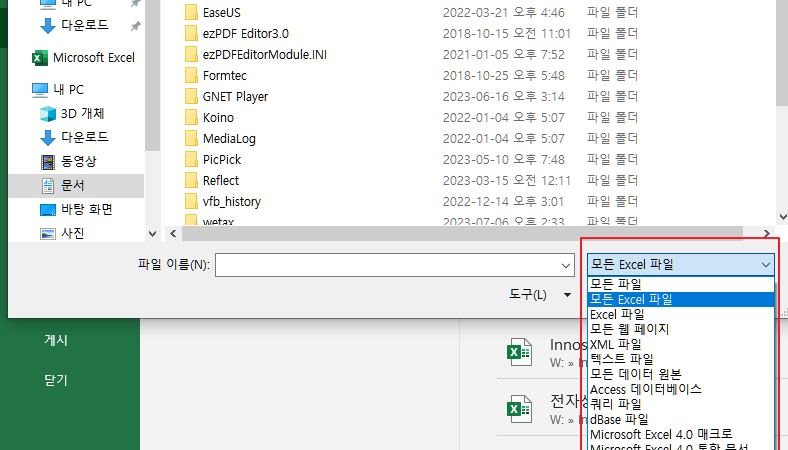
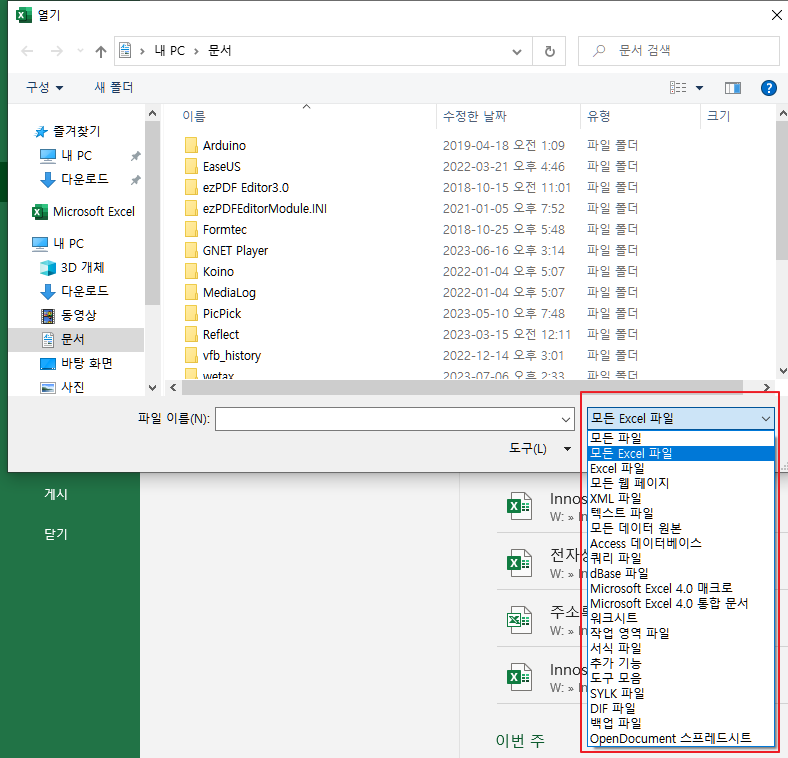
엑셀은 여러 가지 형식의 파일들을 읽어들일 수 있지만, 공교롭게도 PDF 파일은 직접 읽어들이는 기능을 제공하지 않는다. 엑셀에서 파일 열기를 선택하고, 다음과 같이 파일 종류를 pdf로 변경하려 해도 PDF는 찾을 수가 없다.
(참고: MS-Word에서는 PDF 열기를 지원하기는 하나, 막상 시도해 보면 크기 등의 문제로 열지 못하는 경우도 있고, 막상 열어도 원래의 문서와 다른 경우가 있다.)
비록 엑셀에서 PDF 파일을 있는 그대로 열수는 없지만, PDF 파일의 내용을 가져오는 방법은 있다.
다음과 같은 방법을 이용하면 된다.
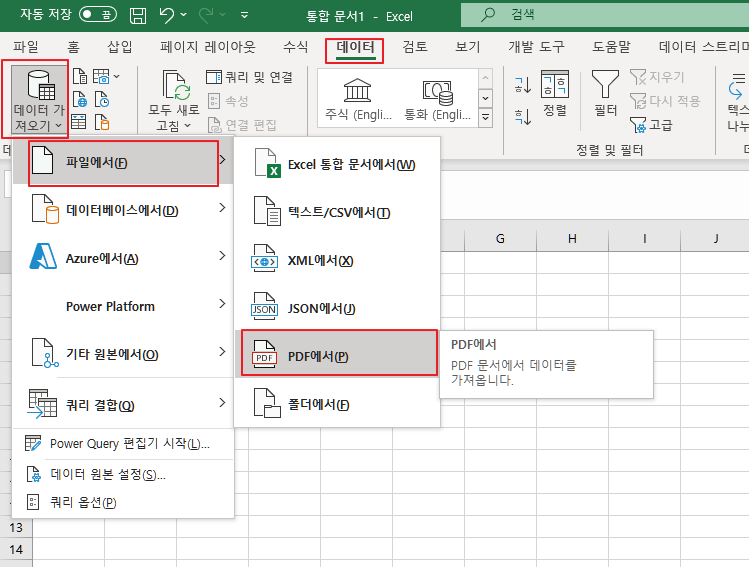
바로, 상단의 데이터 탭에서, “데이터 가져오기 –> 파일–> pdf에서”의 순서로 선택해 주면 된다.
그리고, 엑셀로 읽어올 pdf 파일을 선택한다.

그러면 엑셀은 PDF 파일의 내용을 테이블 형식으로 읽어오는데, 먼저 엑셀이 인식한 테이블 분류 형태를 보여준다.
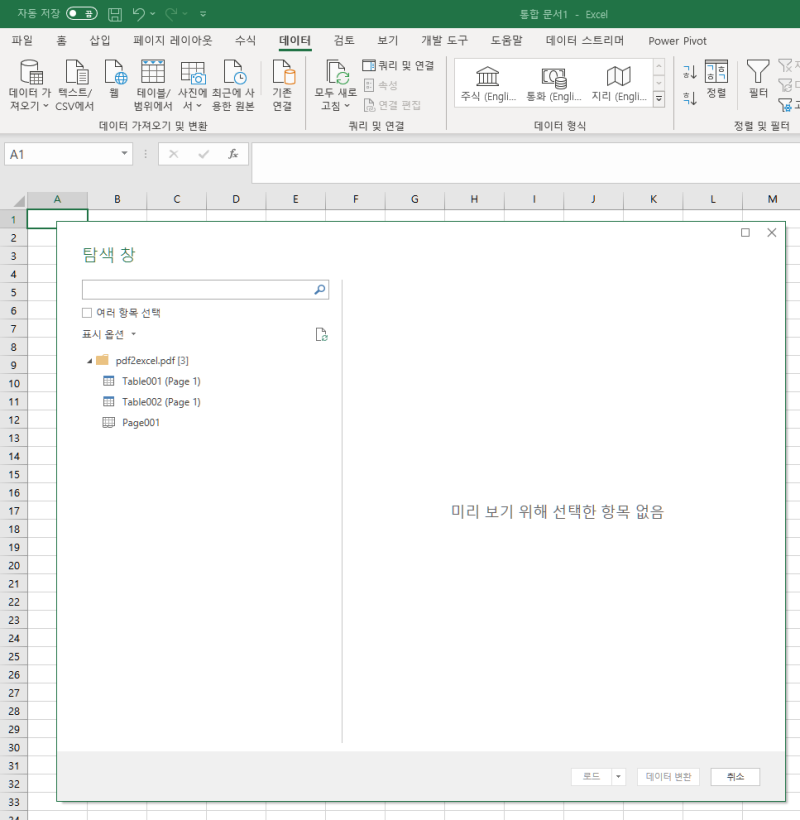
여기서 다음과 같이 불러올 내용에 해당되는 테이블을 선택해 준다.
선택을 마치고, 화면 하단의 데이터 변환을 눌러주면
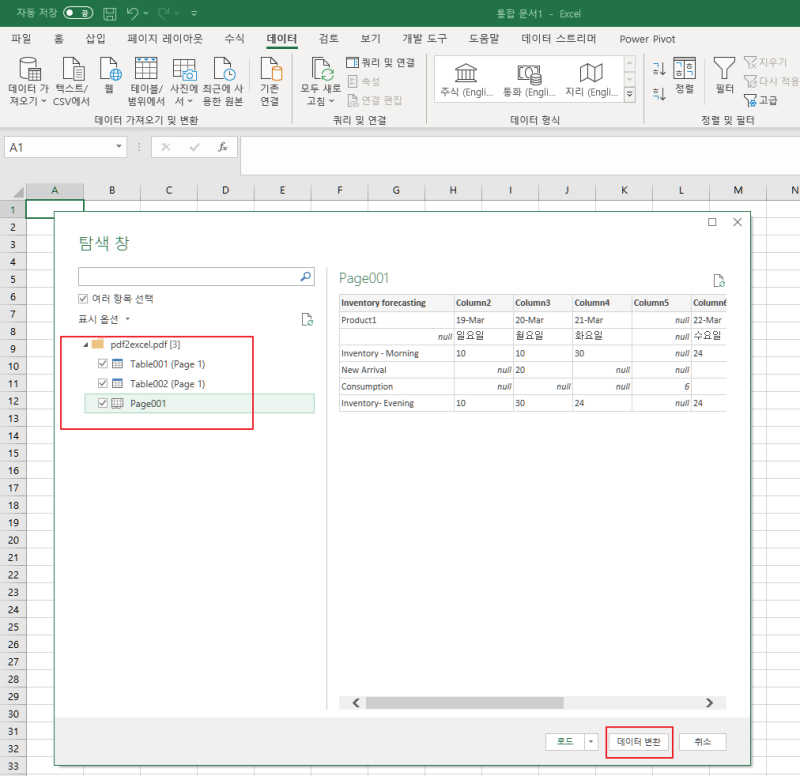
이에 해당되는 미리 보기 화면을 다음과 같이 보여준다.
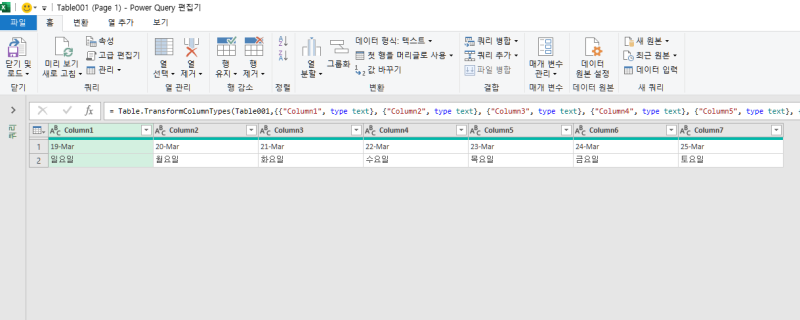
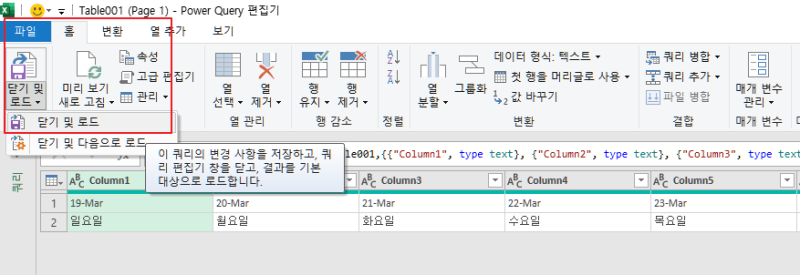
그리고, 별문제가 없는 경우 다음과 같이 “닫기 및 로드: 명령을 선택해 주면
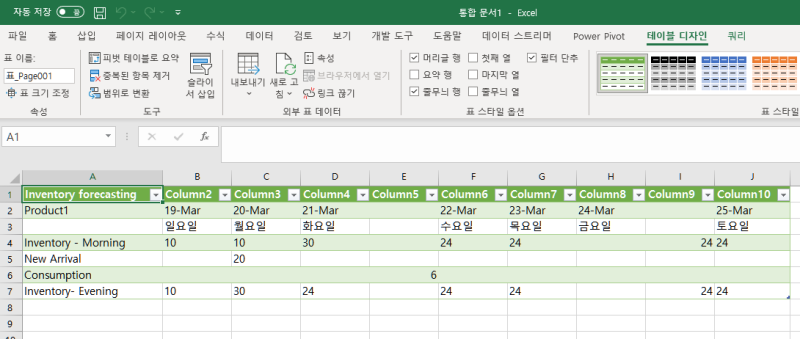
2-3초의 시간이 지난 후, pdf의 내용을 불러온 결과 화면을 보여준다.
결과를 보면, 원래의 pdf를 최대한 원래의 문서와 비슷한 테이블 형식으로 읽어오기는 하지만, 일부 항목은 원본과 차이가 있는 경우도 있었다. 따라서, 이렇게 pdf를 읽기 방식으로 엑셀로 읽어들인 후에는, 원래의 pdf와 동일한지를 한 번쯤은 살펴보는 게 좋다.
참고사항
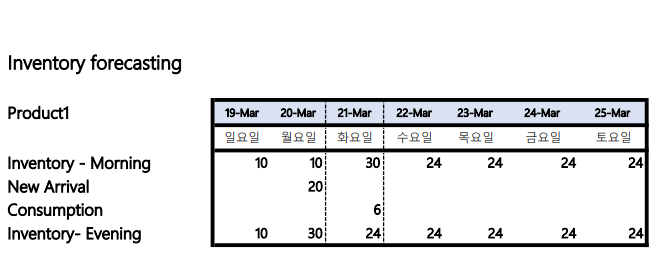
1. 엑셀로 불러들인 pdf 문서의 원래 모양은 다음과 같다.
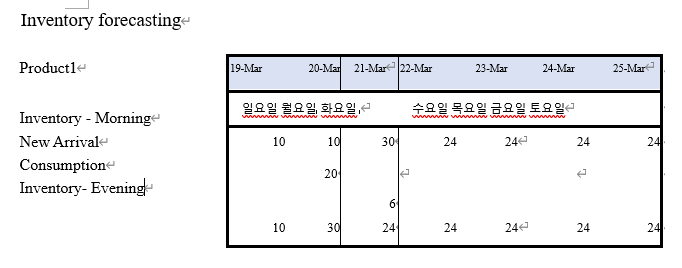
2. pdf 파일을 ms-wORD에서 열러본 결과는 다음과 같다.
모양은 유사해 보이나 글자들의 위치가 원래와는 상당히 차이가 있다.
그리고, pdf를 ms-WORD로 불러들인 후 이를 복사하여 엑셀로 옮겨 넣으면 다음과 같다.
각각의 데이터가 분리되기보다는 병합된 형태로 되어, 엑셀에서 pdf를 그대로 가져오는 것보다 결과적으로는 바람직하지 못한 결과를 보여준다.
