
엑셀에서는 통계치 데이터를 이용하여, 과거나 미래의 값들을 계산하기 위한 회귀분석을 지원하는데, 선형 좀 더 간단하게 추세선 상의 값을 계산할 수 있는 방법이 있어 소개한다.
즉, 다음과 같은 통계치가 있을 때,
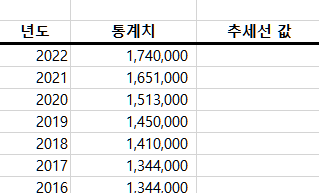
일 번 적으로, 과거 또는 미래 전망을 위해서는 이들 값을 다음과 같이 차트화하고, 이를 회귀분석하여 얻은 수식으로부터, 과거 또는 미래의 값을 계산해야 한다.
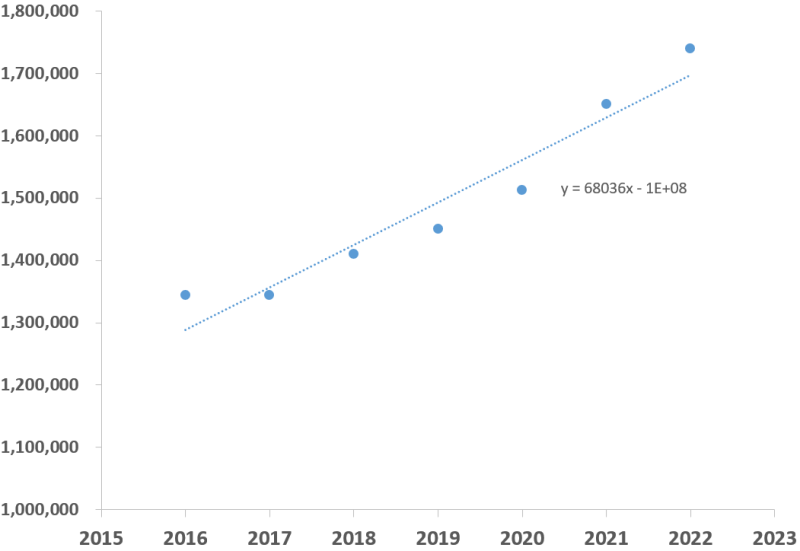
이렇게 계산하려면
기존 데이터의 회귀분석 과정과,
회귀분석으로 얻어진 수식을 이용하여, 각 시점의 값을 다시 계산하는 과정이 추가로 필요하다.
그런데, 엑셀에는 TREND ( ) 함수라는 게 있다.
이를 이용하면 이러한 회귀분석 단계 없이 곧바로, 추세선 상의 값들을 계산할 수가 있다. 사용 방법도 간단해서, 다음과 같이, trend( ) 함수 내에 기존 통계 자료에 해당되는 셀들의 범위를 지정해 주기만 하면 된다.
즉, 다음과 같은 테이블에서, Trend 함수에, 다음처럼 기존 데이터들이 있는 곳을 지정만 해 주어도,
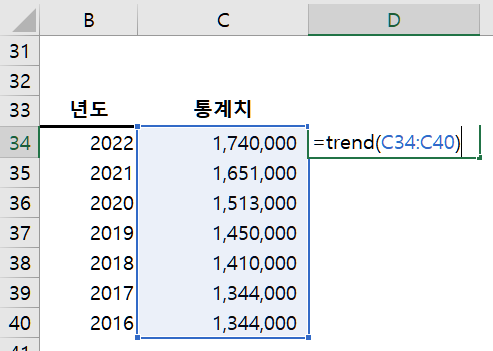
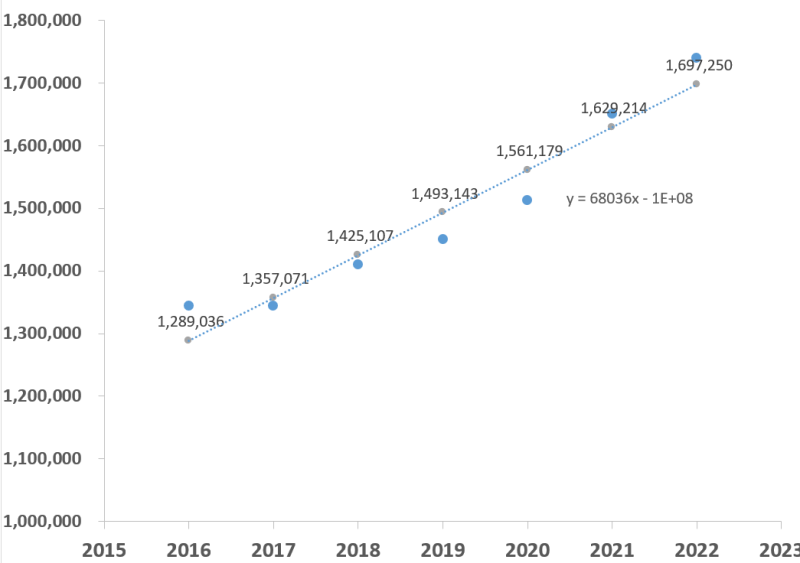
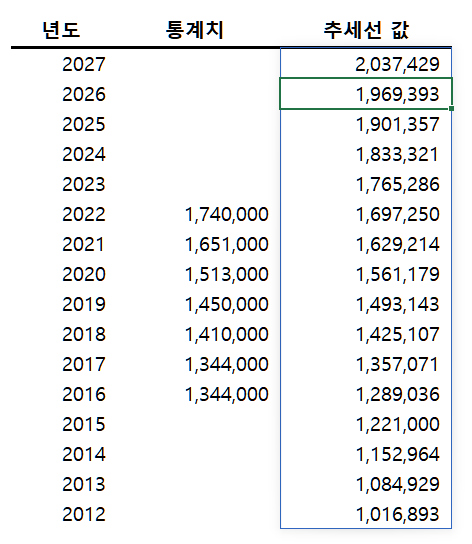
곧바로 다음과 같이 추세선 상의 값들이 채워지게 된다.
각 시점의 값들을 복잡한 수식 도출 및 수식으로부터의 재계산 없이도 간단히 구할 수 있게 된다.

참고로, 미치 그려둔 그래프를 보면, 다음과 같이 해당 값들이 추세선상에 정확히 반영되는 것을 확인할 수 있다.
이처럼 trend( ) 함수는 통계치로부터 각 시점의 추세선상의 값을 쉽게 계산할 수 있을 뿐 아니라, 과거 또는 미래 범위로 시점을 확장해서도 계산이 가능한데
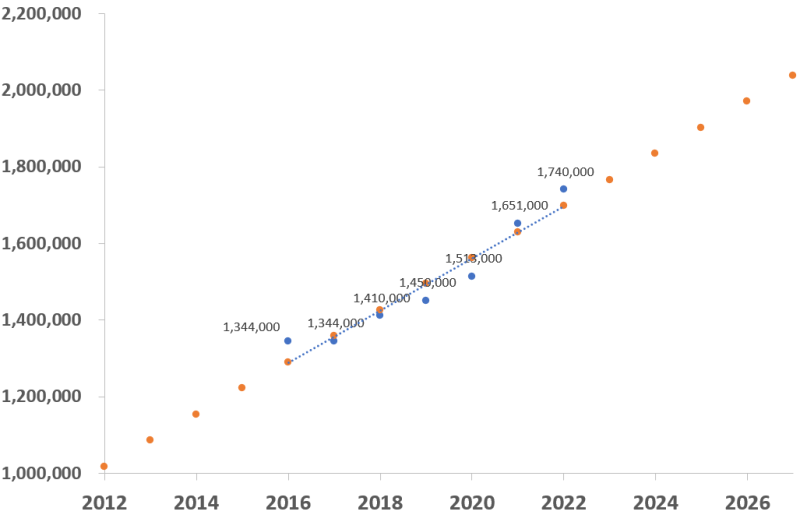
예를 들어 다음과 같이 기존 통계로부터 통계 시점 이전의 자료를 유추해 본다든가, 미래 시점의 예상치를 추정하려고 할 때도 적용이 가능하다.
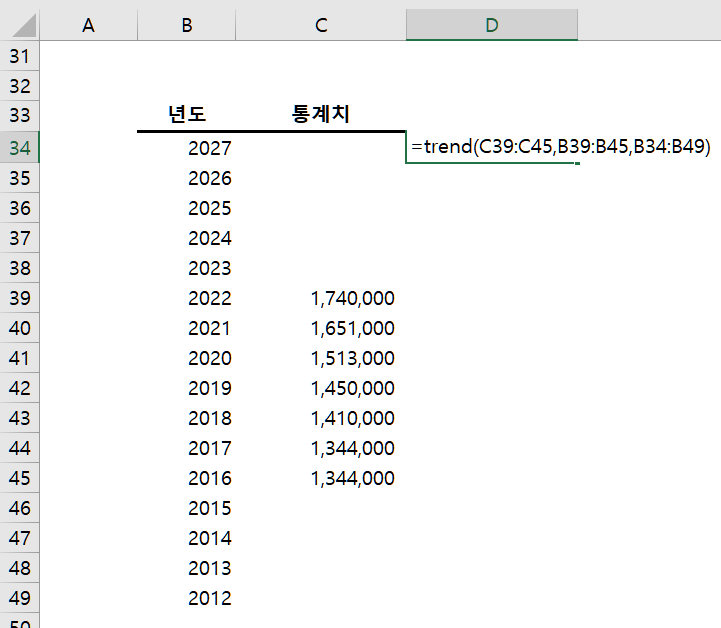
적용 방법은 Trend (과거 통계, 과거 기간, 계산할 기간)의 순서로 셀을 지정해 주면 된다.
아래에서는 통계치인 C39:C45, 그리고 이 통계치의 기간에 해당되는 B39:B45의 순으로 넣고, 추정치를 계산한 기간인 C34:C49의 순서로 인자를 넣어주면 된다.
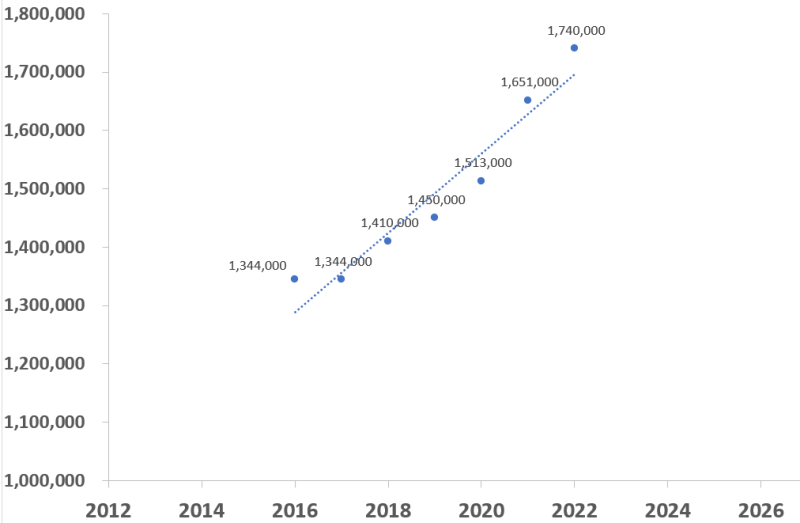
이렇게 Trend 함수를 적용하면 곧바로, 다음과 같은 결과를 얻을 수 있고,
그래프상으로는 다음과 같이 표시된다.
따라서, 복잡한 다차원 등의 회귀 분석이 필요하지 않은 선형 데이터 분석이나 단순 시계열 분석의 경우에는, 이러한 Trend ( ) 함수를 이용하는 것으로 빠르고 간단하게, 데이타 추정이 가능하다.
다음 동영상과, 아래 예제 파일을 참고하기 바란다.

예제파일