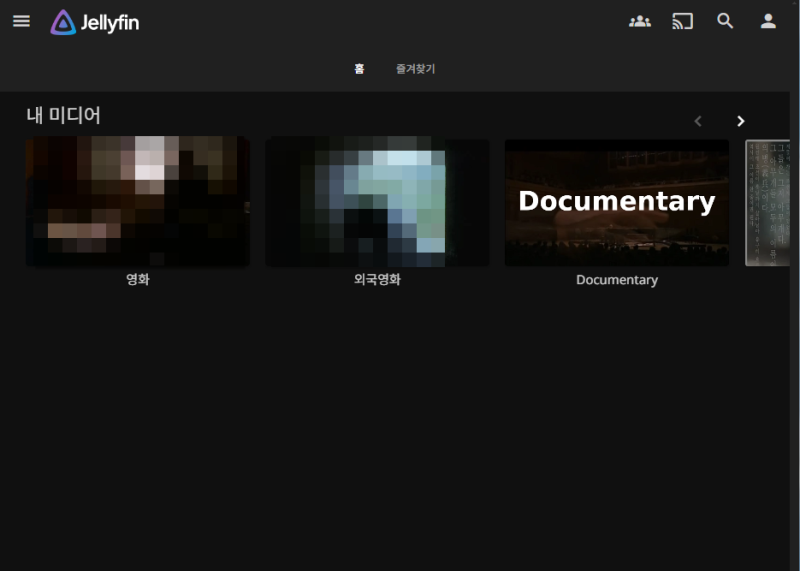
시놀로지 나스에 젤리핀 설치
나는 개인적 성향 때문이겠지만, 가급적 장치를 구입 시 따라오는 기본 제공품을 주로 사용하는 편이다.
차량 액세서리도 그렇고, 시놀로지 나스를 쓰면서도 가급적 기본 패키지에 있는 것들 위주로 사용하려고 했었다. 제품을 공급하는 사람들도 나름의 고민이 있었고, 그래도 여러 고민을 거쳐 가장 적합하다고 생각되는 것을 제공했으리라는 믿음 때문이었다. 시놀로지 나스에서 굳이 Video Station을 주로 사용했던 것도 이런 연유였다.
그런데, 시놀로지 DSM을 7.2.2로 업그레이드하면서, 더 이상 Video Station이 지원되지 않게 되었기에, 결국 과거 라즈베리파이에서 사용하던 젤리핀 (Jellyfin)을 도커 이미지를 이용하여 시놀로지에 설치하게 되었고, 그 자세한 과정을 앞선 글에서 소개한 바 있었다.
그리고 Video Station에서 젤리핀으로 사용하는 앱을 변경하면서, 모아둔 비디오 파일들의 메타데이터를 정확하게 가져오기 위한 팁도 또 다른 글에서 자세히 소개한 바 있었다.
젤리핀 홈 화면 설정
이러한 과정을 통해, 기존에 모아둔 비디오 파일들을 정확한 메타데이터를 유지하면서, 젤리핀으로 가져올 수 있었는데, 한 가지 추가로 설정할 부분이 있었다.
바로 내 미디어를 표시해 주는 홈 화면에서 다음과 같이,
1) 라이브러리들이 반복해서 표시되는 문제(아래 화면은 7회 반복 중 4회 반복만 표시)와,
2) 라이브러리 표시 순서를 내가 원하는 대로 변경하고 싶다는 점이었다.
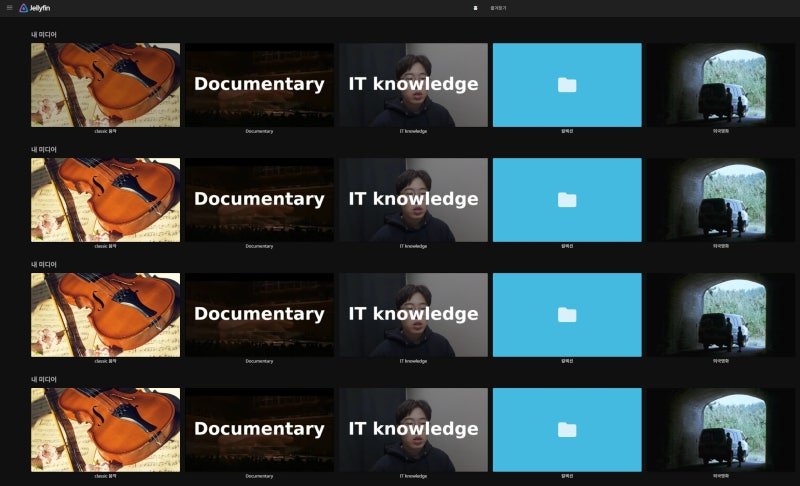
이 부분은 젤리핀의 홈 화면 설정 때문에 생기는 문제인데, 이를 수정하려면, 다음과 같이 화면 우측 상단의 사용자 아이콘으로 들어가서,
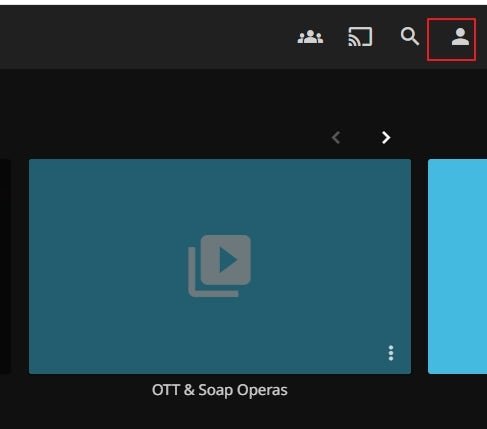
다음과 같이 “홈” 메뉴에 들어가서 설정을 변경해 주면 된다.
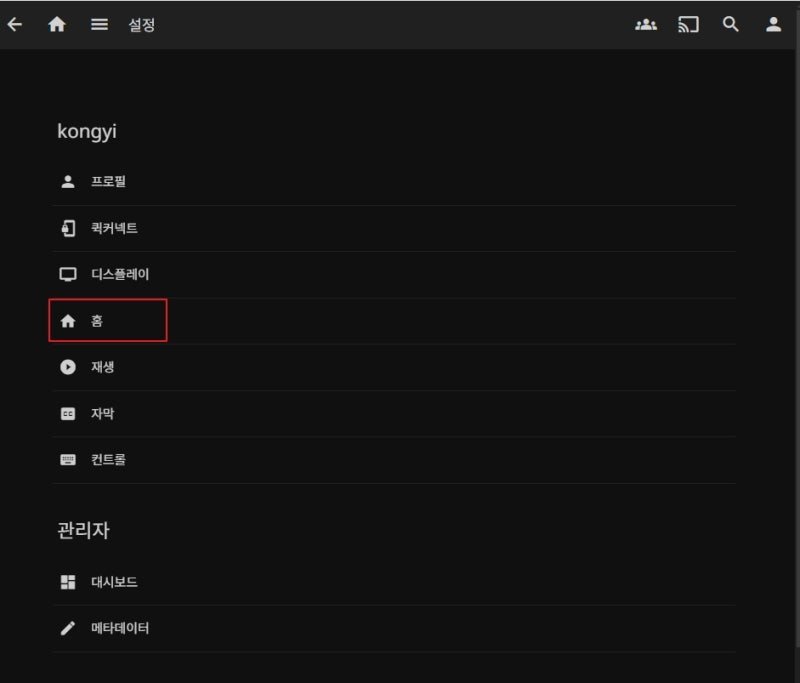
홈 메뉴에 들어가면 다음과 같이 “홈 화면 영역” 이란 것이 나타나는데, 젤리핀에서는 기본적으로는 다음과 같이 “내 미디어”가 홈 화면 영역 1~7에 모두 지정이 되어있다.
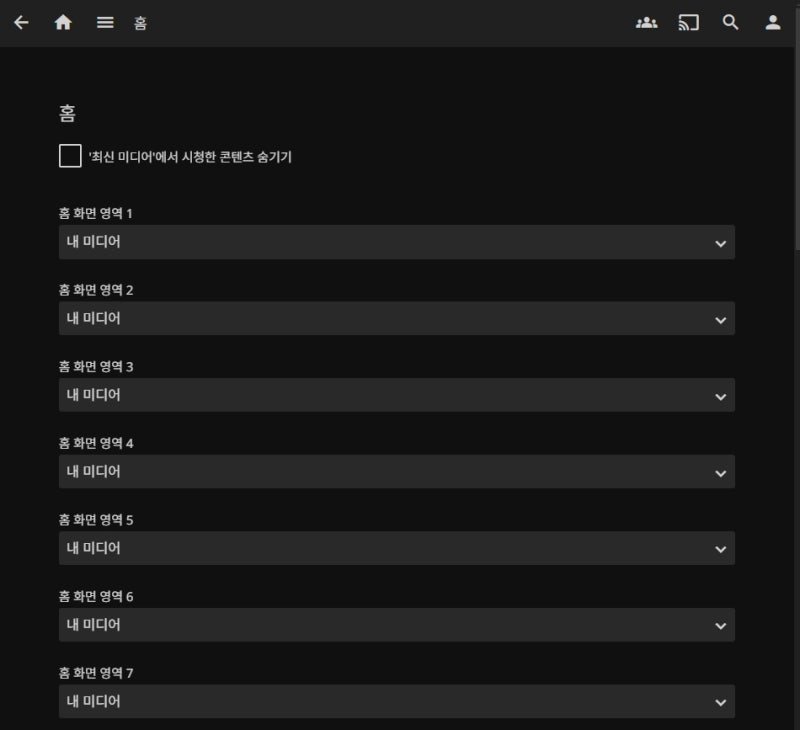
이를 1번 영역을 제외하고 나머지에 대해 다음과 같이 “없음”으로 변경해 준다.
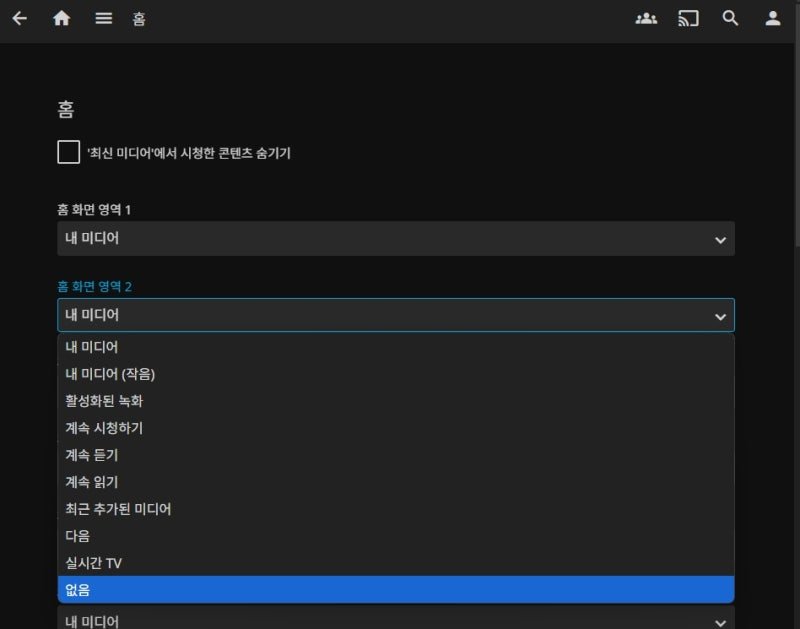
결과적으로 다음과 같이 변경해 주면
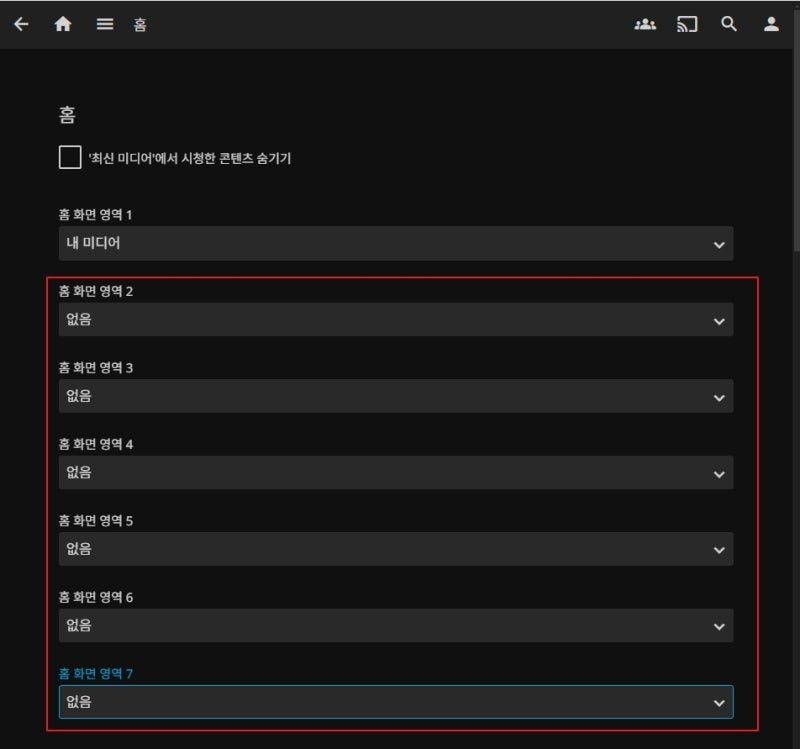
이러한 설정을 마치고 조금만 화면을 내려보면 다음과 같이 라이브러리들이 홈 화면에서 표시되는 순서가 나타나는데, 이것을 변경해 주면, 홈 화면에서 라이브러리 표시 순서를 변경할 수가 있다.
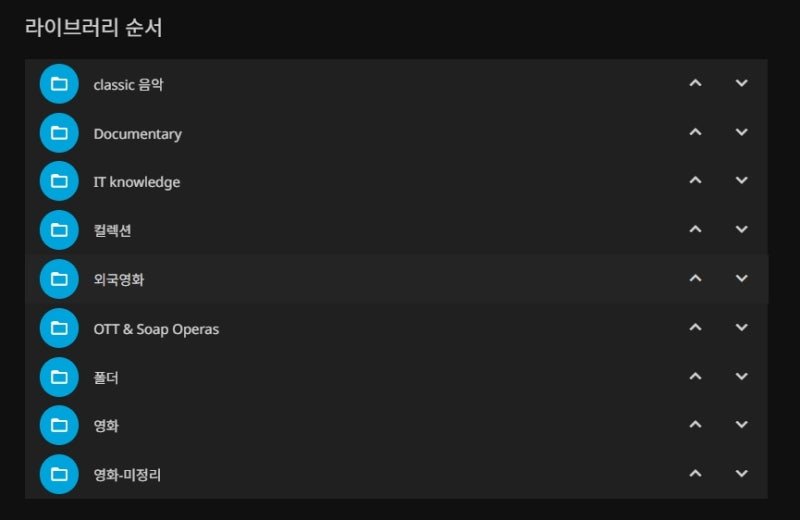
결과적으로 위의 2가지 홈 화면 설정을 통해
기존에 다음과 같았던 홈 화면을
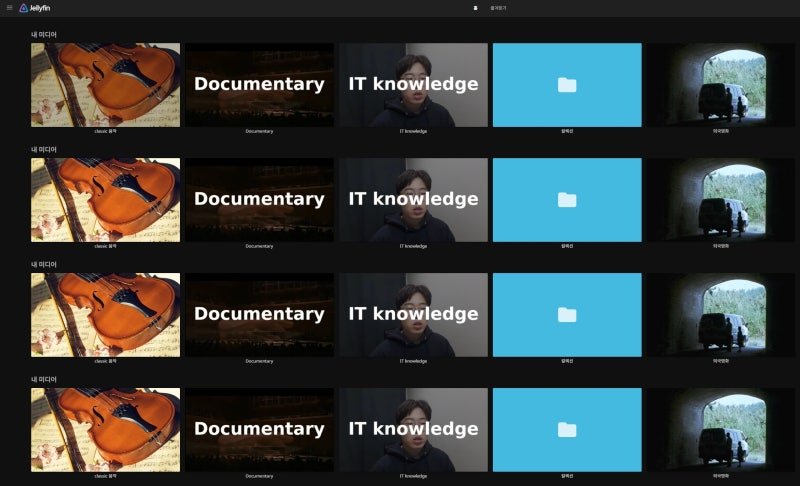
다음과 같은 형태로 변경해 줄 수가 있었다.