
Latest posts
-
엑셀에서 구간별 데이타 빈도수 및 분포도 그리기 – 히스토그램

시험성적이나, 특정 물건의 가격, 매월 관리비 등의 수치 자료를 엑셀로 집계하다 보면, 특정 구간별로 얼마나 많은 경우의 수가 있는지를 집계해야 하는 경우가 꽤 많이 있다. 즉, 이들 데이타들이 속한 구간을 예를 들면 50 또는 100등으로 나누어 각각의 구간에 몇개의 데이타가 있는지 집계하여, 수치화 또는 아래와 같이 그래프화 하는 경우인데, 이렇게 하는 이유는 단순히 평균 이나…
-
엑셀 자료를 json 형식으로 편리하게 변환하기
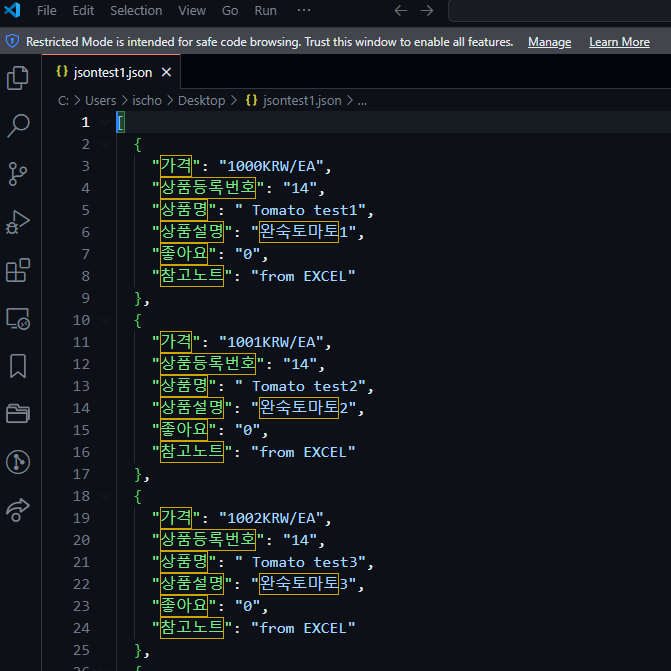
엑셀은 자료를 보기 좋고 쉽게 관리하는데, 매우 효과적이지만 때로는 웹이나 DB, API 등에서 널리 사용되는 json 형식으로 변환해야 할 필요가 있기도 하다. json 형식의 데이터는 다음과 같이, 데이터가 데이터의 이름(property)을 나타내는 요소와 실제 데이터가 짝(pair)의 형태로 구조화된 데이터 형식으로, 데이터의 의미를 쉽게 파악할 수 있어 웹 프로그래밍이나 DB 등에 널리 사용된다. 엑셀은 그…
-
엑셀 시트를 완벽하게 숨기는 방법

간혹 엑셀 시트를 사용하다 보면 해당 파일 내에 정보가 있기는 하지만 도저히 그 출처를 찾을 수 없는 경우들이 간혹 있다. 이러한 경우들의 대부분은 엑셀 시트의 일부를 감추어 놓은 상태인데, 대개의 경우는 다음과 같이 “숨기기 취소”를 이용하면 감추어진 시트를 다시 참조할 수 있게 된다. 다만, 엑셀에는 이렇게 숨긴 엑셀 시트를 다른 사람이 열지 못하도록…
-
Excel 상단 메뉴에 “개발도구” 메뉴를 추가하는 방법
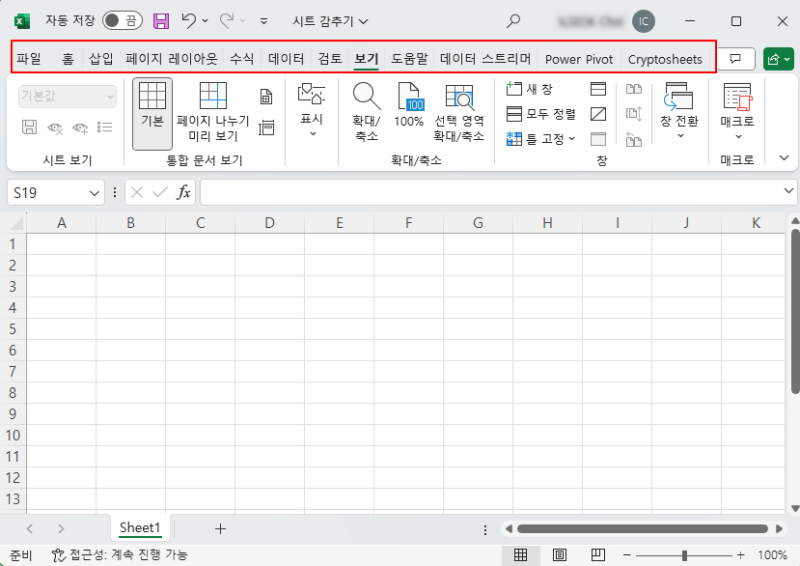
엑셀을 사용하다 보면 (특히 365버전) 고급 기능을 사용하기 위해, 개발도구 메뉴를 사용해야 하는 경우들이 있지만, 최근 버전의 엑셀에서 간혹 기본 메뉴에 이러한 개발도구 메뉴가 기본적으로 표시되지 않는 경우들이 있다. 이러한 경우 “개발도구” 메뉴를 추가하려면, 다음과 같이 “파일” –> “옵션”의 순서로 메뉴를 선택하면 다음과 같이 Excel 옵션 메뉴창에 들어가게 된다. 여기서…
-
네이버 부동산 매물 목록을 엑셀에 자동으로 가져오기
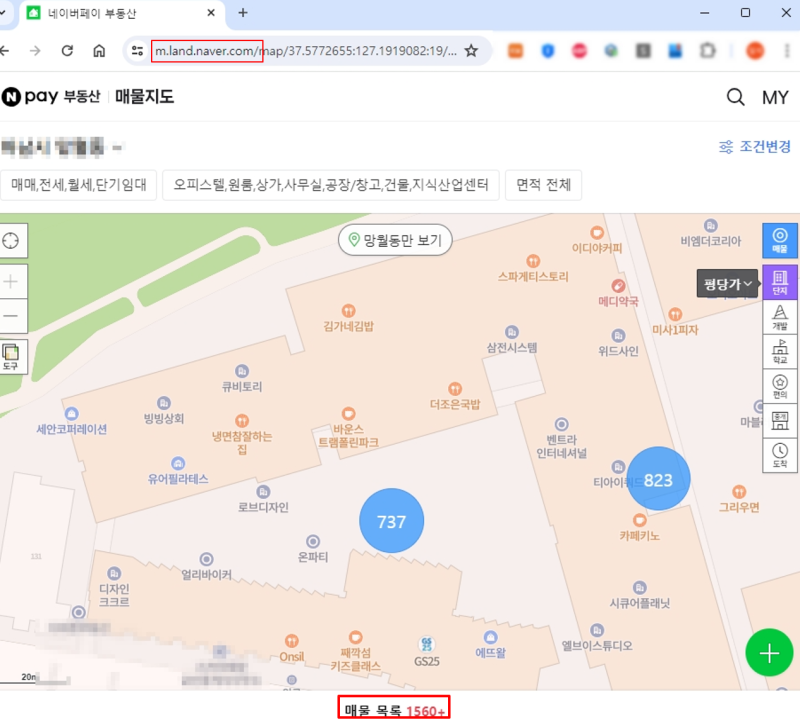
앞선 글에서 네이버 증권에 있는 1분 단위 주가지수를 엑셀로 가져오는 방법(https://blog.naver.com/mythee1/223432522460)과 이를 이용한 주가지수 예측을 소개한 바 있었는데, 이러한 엑셀의 웹 쿼리(Web Query)로 데이터를 가져오는 기능을 활용하면, 네이버 부동산에 나와있는 부동산 매물 목록을 아주 쉽게 엑셀로 가져와 활용할 수가 있다. 이렇게 부동산 매물 목록을 엑셀로 가져오게 되면, 내가 원하는 조건에 맞는 부동산 매물을 보다…
-
매개변수 활용 웹 쿼리로, 네이버 주가지수 데이터를 엑셀로 자동으로 가져와 주가지수 실시간 예측 하기

주가지수 예측 앞선 글에서, 엑셀의 예측 기능을 활용하려는 실험의 하나로…… 네이버의 분 단위 주가지수 실시간 데이터를 엑셀로 불러와, 이를 토대로 5~10분 후의 주가지수를 엑셀의 예측 기능으로 예측해 보고, 이를 실제 값과 비교해 보았었는데, 20~40분 정도의 분 단위 주가지수를 이용하면 향후 5~10분 정도의 주가지수는 실제 값과 차이가 거의 없었음을(편차 기준 0.1% 이하) 소개한 바 있었다. (10분…
-
엑셀과 아두이노 연결하기 (Excel Data Streaming)

엑셀에는 독특한 기능 중 하나로, COM Port를 사용하는 추가 기능들이 있는데, 이중 대표적인 것은 아두이노와 같은 마이크로 컨트롤러와 연결할 수 있는 Data Streaming 기능이다. 즉, 이 기능을 이용하면, 아두이노에서 측정한 여러 Data를 엑셀에서 곧바로 수신해서, 그래프화하는 등의 작업이 가능하다. 다만, 이 기능은 기본적으로는 비활성 상태라, 엑셀 옵션 메뉴(파일 메뉴에 있음)에 있는…
-
엑셀 해 찾기 3 – 해 찾기로 최적 판매 목표 결정하기
앞선 글에서 엑셀의 해 찾기 기능의 기본적인 사용법과, 제품의 생산계획을 결정하는데 적용하는 사례를 소개한 바 있었다. https://blog.naver.com/mythee1/223418660997 엑셀 해 찾기 기능을 생산계획에 적용해 보기 Excel 해 찾기 기능 활성화시키기 엑셀의 해 찾기 기능은 개인적으로, 엑셀을 단순 계산용 도구에서, 의사… blog.naver.com 이러한 엑셀 해 찾기 기능은 비단 생산계획 뿐만 아니라, 의사결정이 필요한 다양한 상황에 적용이…
-
엑셀 주소록으로 우편용 라벨을 쉽고 빠르게 만들기

업무를 하다 보면, 엑셀에 정리해 둔 주소록 목록으로, 다량의 우편물을 보내야 하는 경우들이 있다. 이런 경우 각각의 우편물에 일일이 주소를 인쇄하는 방법도 있으나, 더 좋은 방법은 주소록에 대한 스티커 라벨을 만들어 붙이는 방법이 더 효율적이다. 또는 A4지에 이 주소록 데이터를 그대로 활용하되, 추가 내용이 기재된 인쇄물을 만드는 등의 방법을 사용할 수도 있다. 본…
-
엑셀 해 찾기 2 – 해찾기 기능 사용으로 최적 생산계획하기

Excel 해 찾기 기능 활성화시키기 엑셀의 해 찾기 기능은 개인적으로, 엑셀을 단순 계산용 도구에서, 의사결정을 도와주는 고급 도구로 바꾸어주는 엑셀의 매우 돋보이는 기능이라고 생각하는데, 대부분의 사람들이 잘 사용하지 않는 기능이기도 하다. 이러한 해 찾기 기능은, 데이터 메뉴 탭에 있기는 하지만, 기본적으로는 비활성 상태라서, 파일 메뉴를 이용하여 다음과 같이 “Excel 옵션” 메뉴에 들어가 기능을…