
Latest posts
-
엑셀로 향후 (5~10분, 2-3일) 주가지수를 예측해보고, 실제값과 비교해 보기

서론 앞선 글에서, 엑셀의 “예측시트” 사용법을 소개하기 위하여, 일별 환율 자료를 엑셀로 가져온 후, 엑셀의 “예측시트” 기능으로 향후 전망치를 추정해 보는 사례를 소개한 바 있었다. https://blog.naver.com/mythee1/223410987701 엑셀의 예측시트 기능 사용하기 – 환율, 매출액, 비용 전망치 예측 방법 데이터의 활용과 예측시트 앞에서 일별 환율 등과 같은 목록형 자료를 엑셀로 가져오는 방법을 소개한 바 … blog.naver.com …
-
엑셀의 예측시트 기능 사용하기 – 환율, 매출액, 비용 전망치 예측 방법
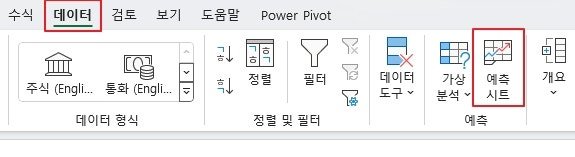
데이터의 활용과 예측시트 앞에서 일별 환율 등과 같은 목록형 자료를 엑셀로 가져오는 방법을 소개한 바 있었는데,( https://blog.naver.com/mythee1/223409911120 ) 이처럼 데이터가 테이블의 형태로 모이게 되면, 그 데이터는 추가적인 분석을 통해 다양하고도 의미 있는 통찰력을 제공해 주게 된다. 그러한 데이터 분석의 하나는 바로 “예측”인데, 사람들은 각자 자신들이 관심 있는 분야에 대해, 다음과 같이 미래에 대한…
-
엑셀로 가져온 여러 개의 웹 페이지들을 하나의 큰 테이블로 결합시키는 방법
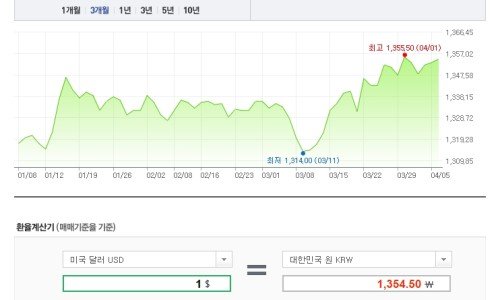
앞선 2개의 글에서, 웹에 있는 데이터를 엑셀로 자동으로 가져오는 방법을 소개한 바 있었다. 첫 번째 글에서는 웹페이지에 직접 기록된 정보를 엑셀로 불러들이는 가장 일반적인 방법을 소개했고, https://blog.naver.com/mythee1/223049104063 두 번째 글에서는, 간혹 웹페이지에 있지만, 첫 번째 방법으로는 불러들일 수 없었던 경우(프레임 안에서 외부 데이터를 참조하는 목록형 데이터)의 데이터를 엑셀로 불러들이는 방법과 예를 소개한 바…
-
네이버에서 환율목록이나, 주가지수 목록 등의 목록형자료를 엑셀로 가져오기 – 문제점과 해결책
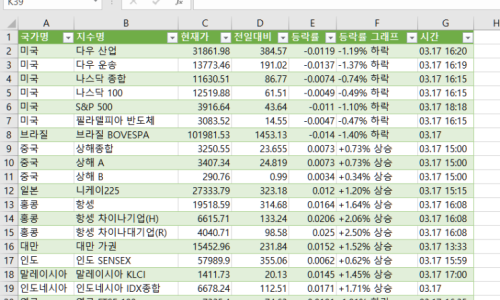
엑셀의 웹 데이터 가져오기 기능 예전 글에서 웹에서 엑셀로 데이터를 자동으로 가져오는 방법을 소개한 바 있었다. 이러한 방법을 이용하면, 네이버 등과 같은 포털 등에서 주가정보나, 환율 정보 등과 같이 웹상에 있는 정보를 엑셀로 자동으로 가져올 수 있고, 이처럼 가져온 웹상의 데이터가 온라인상에서 갱신되면 엑셀로 가져온 데이터도 연동하여 자동 갱신되므로 편리하다. 또한 이렇게 웹상의…
-
여러 곳에 흩어져있는 자료 취합에 편리한 엑셀의 “통합” 기능
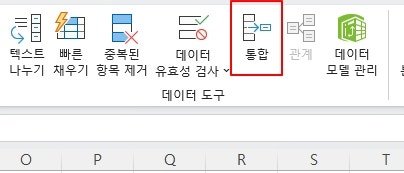
엑셀을 사용하다 보면, 때로는 여러 사람이나, 여러 지점 등에서 작성한 시트들을 하나로 모아 집게 해야 하는 경우가 꽤나 많이 있다. 이런 경우, 이들을 취합하려면, 각각의 시트에 있는 자료들을 일일이 복사하여 하나의 페이지에 칸을 맞추어가면서 수작업으로 붙여 넣은 후 집계하는 작업이 필요하나, 만일 데이터의 배치 형태나 위치가 다르면 정말 피곤한 반복작업이 되곤 한다. 또는…
-
업무가 편해지는 엑셀의 빠른 채우기 기능 – text mining
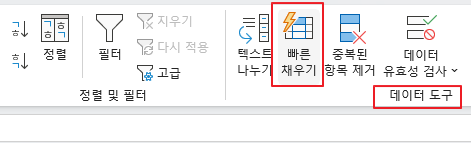
“빠른 채우기” 기능 소개 엑셀로 자료를 정리하다 보면, 기존의 문자 데이터들을 일정한 규칙대로 반복해서 작업해야 하는 경우들이 있다. 예를 들면, 특정 열의 일부 문자만 발췌한다든가, 특정 열위 값 주 일부만 가져온다든가. 아니면, 여러 열위 데이터들을 서로 조합한다든가 하는 경우를 들 수 있다. 이러한 경우, 업무를 효과적으로 하기 위해 함수를 이용하기도 하는데, 때로는 함수가 복잡할…
-
엑셀에서 방사형 차트 그리기

업무에서 엑셀을 이용하여 다양한 데이터를 차트의 형태로 표시하다 보면, 간혹 다음과 같은 형태의 방사형 차트에 대한 필요를 느낄 때가 있다. 이러한 방사형 차트는 특히 인사평가 과정에서 개인의 역량을 평가한다든가, 결혼중개 업체 등에서 예비후보자의 자질을 평가한다든지 하는데 자주 사용되는 듯하다. 또한, 개인의 운동능력을 평가하는데도 나름 많이 사용되어서, 개인이 더 발전시켜야 할 항목이나 자질을 비교 분석하는데…
-
엑셀 팁 – 엑셀에 내장된 캡처 도구인 “스크린샷” 기능
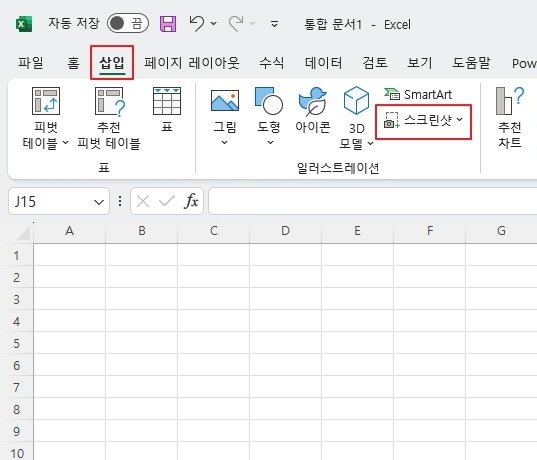
엑셀을 사용하다 보면, 자료 테이블이나, 차트를 그림의 형태로 캡처에서, 다른 곳으로 옮겨 사용하는 경우들도 많다. 이처럼 화면을 이미지로 캡처해야 하는 경우에는 대부분 별도의 캡처 프로그램을 사용하는 게 일반적이기는 하지만, 사실 엑셀에는 이런 화면 캡처 기능이 기본적으로 내장되어 있다. 따라서, 엑셀을 사용 중이라면, 굳이 화면을 캡처하기 위해 별도의 캡처 프로그램을 이용하지 않아도 된다. 더구나, 다른…
-
엑셀 팁 – 데이터 경향성 표시에 유용한 스파크라인 (Sparkline) 사용법
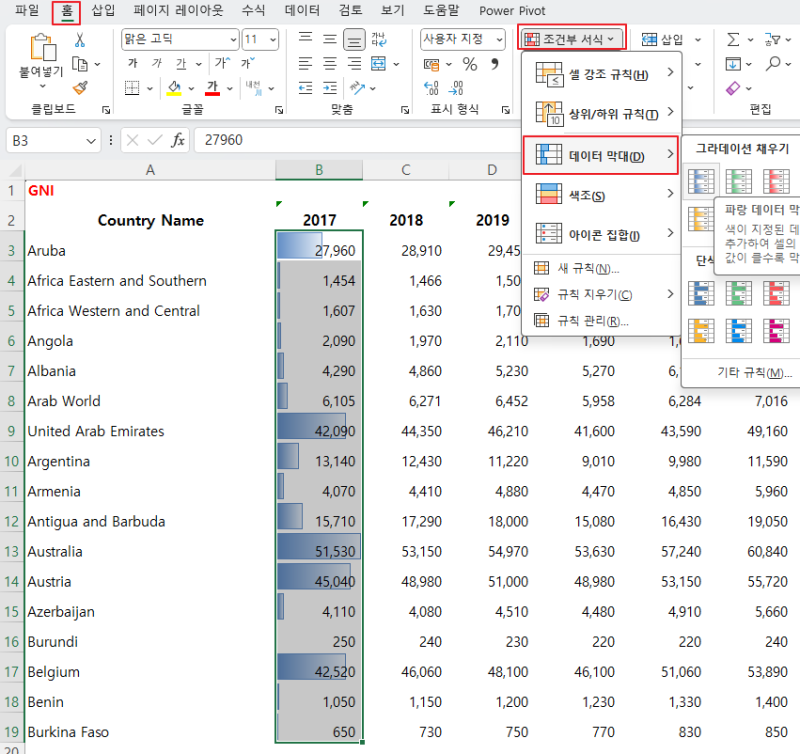
엑셀의 데이터 값의 상대적 크기를 하나의 셀에 간략히 표시하는 데 사용할 수 있는 하나의 방법으로는 조건부 서식의 데이터 막대를 이용하는 방법이 있는데, 이처럼 하나의 셀 내에 일종의 차트 형태로 표현되면서도, 여러셀에 걸친 값들의 변화들(예: 주가지수나 환율, 인구 통계치 등)을 아주 간략한 시계열 차트로 표현하는 스파크라인 기능을 엑셀이 지원하고 있어 소개한다. 스파크라인은 아주…
-
엑셀 AI – 문서 스캔으로 엑셀에 입력하기
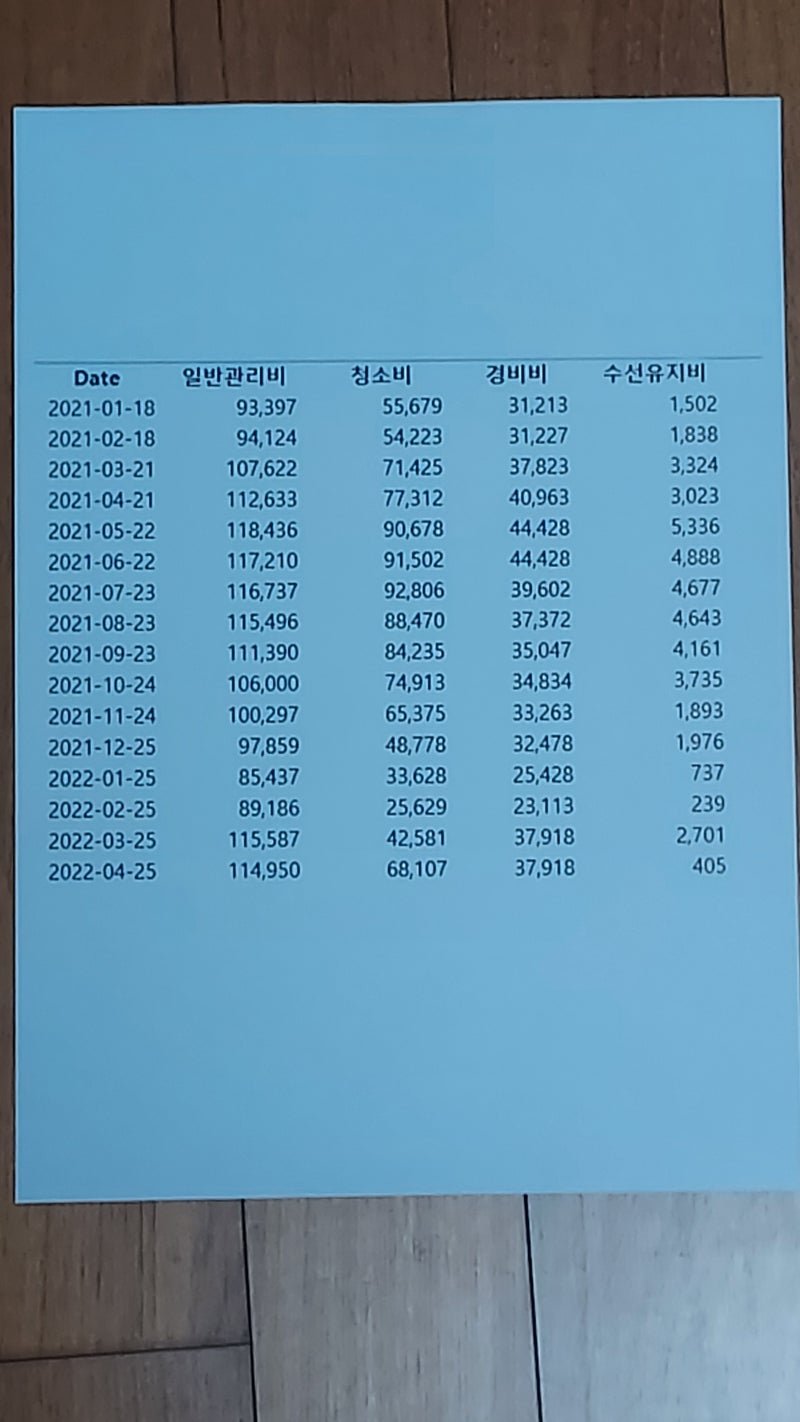
업무를 하다 보면 타인에게서 넘겨받은 인쇄물의 자료들이나, 인터넷에서 그림 이미지 등의 형태로 제공받은 자료에 포함된 숫자 데이터를 엑셀에 입력해야 할 때가 있는데, 이러한 일들은 번거로운데, 특히 입력해야 할 숫자가 많은 경우라면 더할 나위 없이 짜증스러운 일이기도 하다. 그런데 엑셀에는 이러한 경우에 시도해 볼 수 있는 아주 유용한 도구가 내장되어 있다. 바로, 인쇄물을 스캔하거나,…